Proces instalacji serwera plików:
Rozpoczynamy instalację podobnie jak w poprzednich sytuacjach gdy instalowaliśmy DHCP, czy Active Directory, mianowicie wybieramy z Menadżera Serwera – Dodaj role i funkcje, tam klikamy dalej aż do momentu który znajduje się na poniższym screenie i wybieramy opcję Usługi plików i magazynowania. Chociaż funkcja ta jest już zainstalowana, należy dodać jeszcze Menedżera zasobów serwera plików. Opcjonalnie można również dodać dwie dodatkowe funkcje powiązane z usługą DFS. Aby zaznaczyć dwie lub trzy role musimy kilkukrotnie wykonać proces zaznaczania i akceptacji
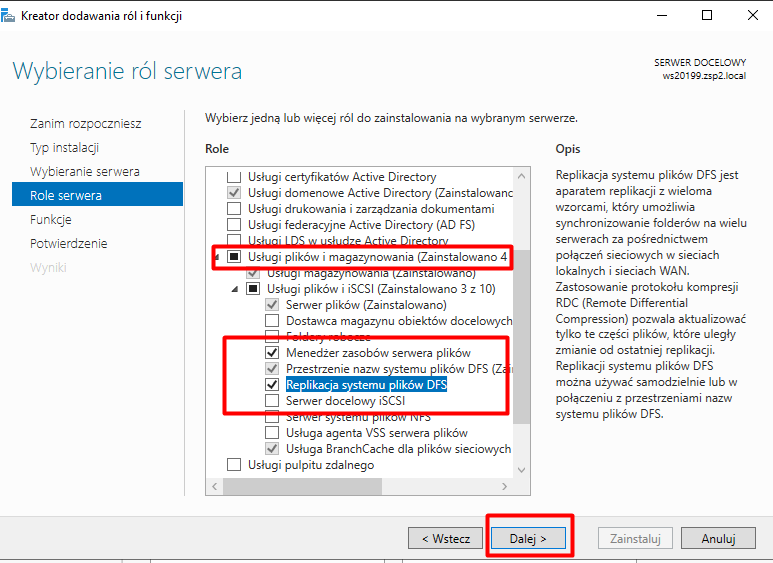
Po przejściu całego procesu instalacji kończymy i restartujemy serwer:
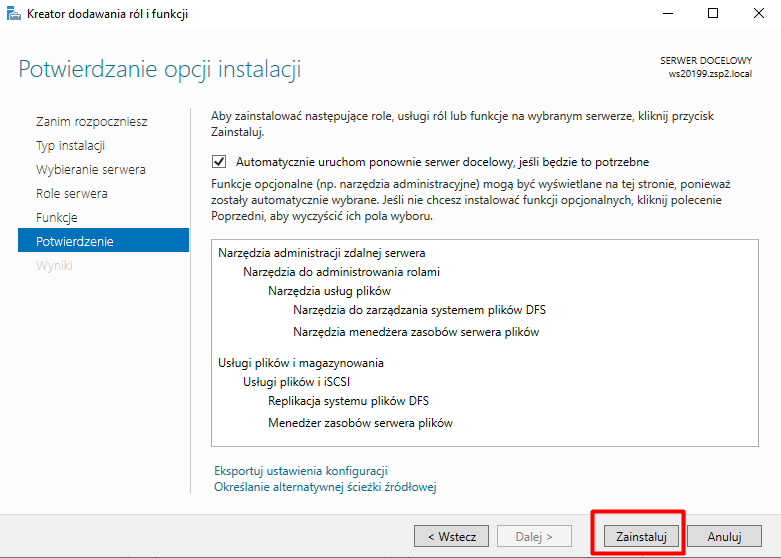
Po zainstalowaniu w Menadżeże Serwera pojawi się nowa funkcja: Usługi plików i magazynowania w którą klikamy:
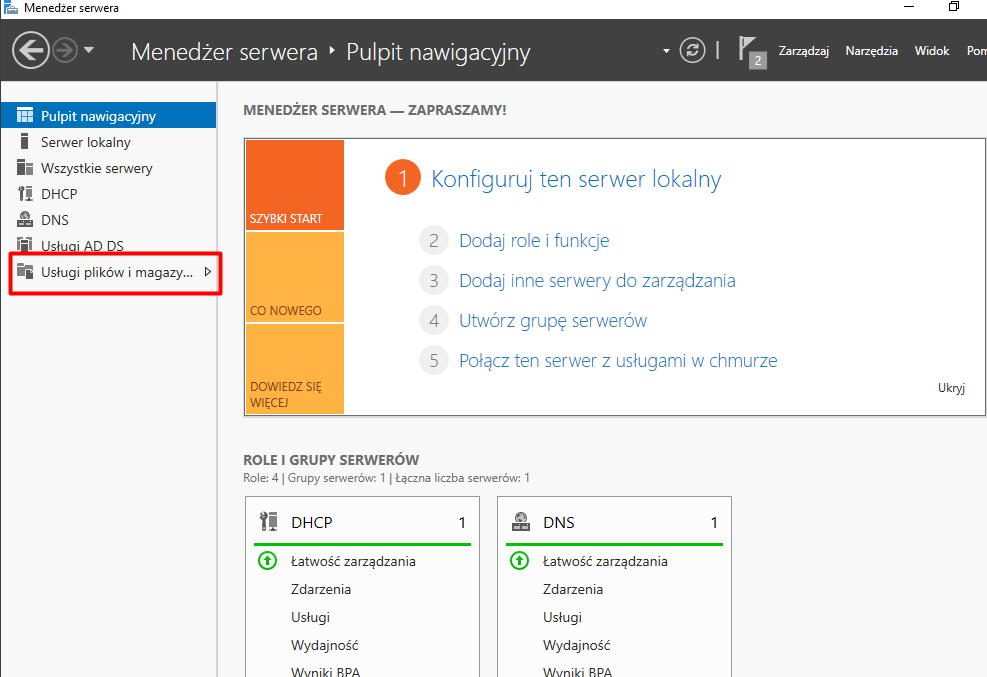
Następnie przechodzimy do opcji „Udziały” i po kliknięciu wybieramy ZADANIA oraz Nowy udział:
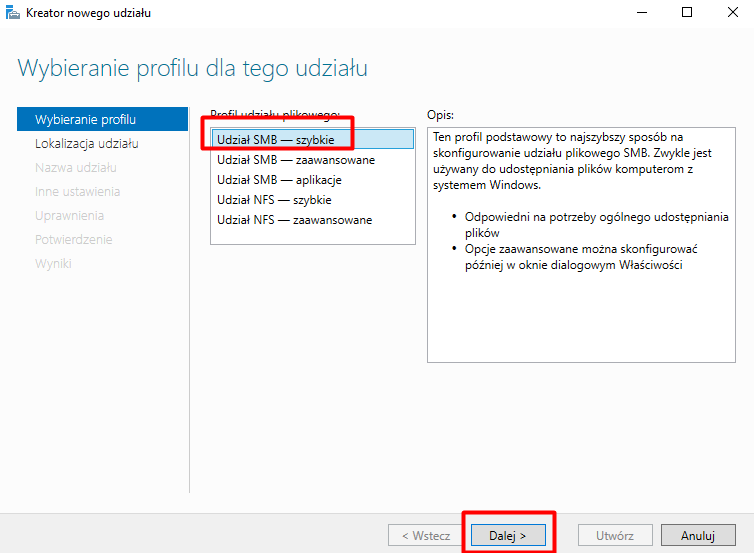
Otworzy nam się kreator tworzenia nowego udziału gdzie wybieramy najprostszy i najszybszy sposób:
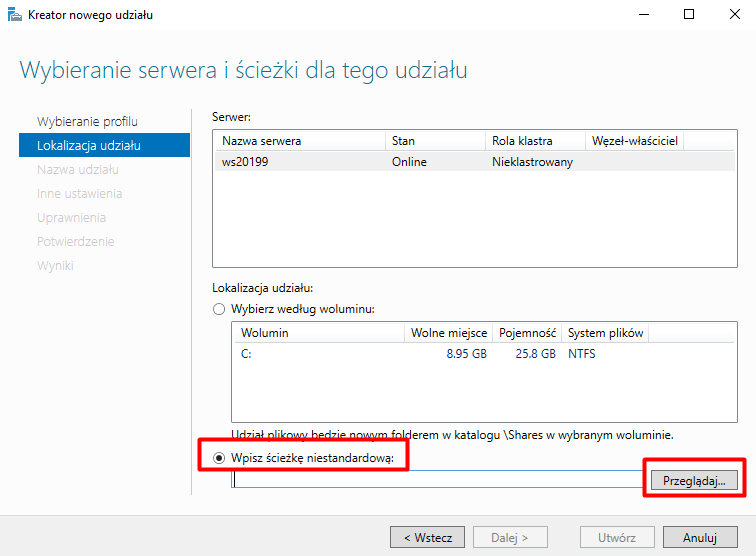
W kolejnym kroku wskazujemy dokładną ścieżkę dostępu do folderu. Wybieramy opcję Wpisz ścieżkę niestandardową, a następnie klikamy Przeglądaj….
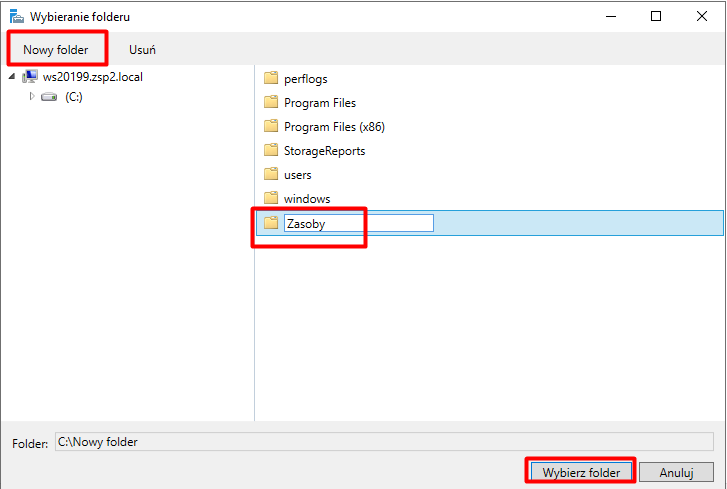
Wybieramy nowy folder i nadajemy mu nazwę u mnie nazywa się Zasoby, zatwierdzamy klikając dalej:
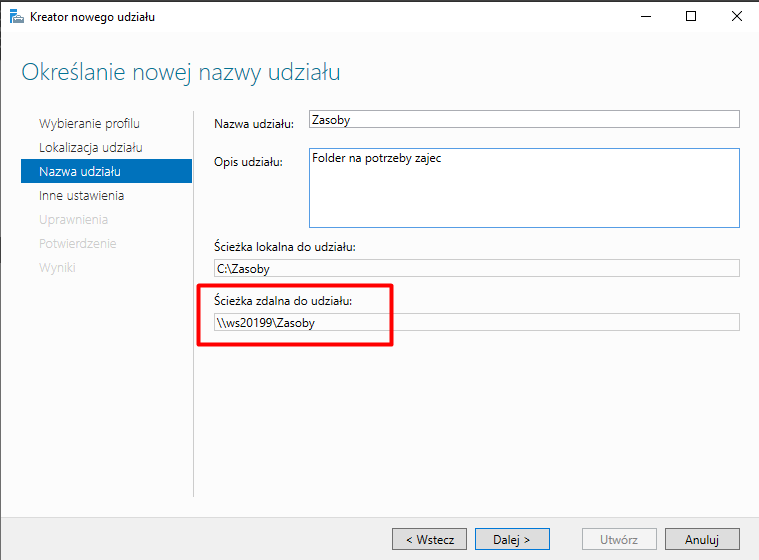
W kolejnym kroku wprowadzamy nazwę, pod którą folder będzie widoczny w sieci, lub pozostawiamy jego oryginalną nazwę z serwera. Opcjonalnie można dodać krótki opis. Upewniamy się, że ścieżka zdalna do udziału jest poprawna, a następnie klikamy Dalej.
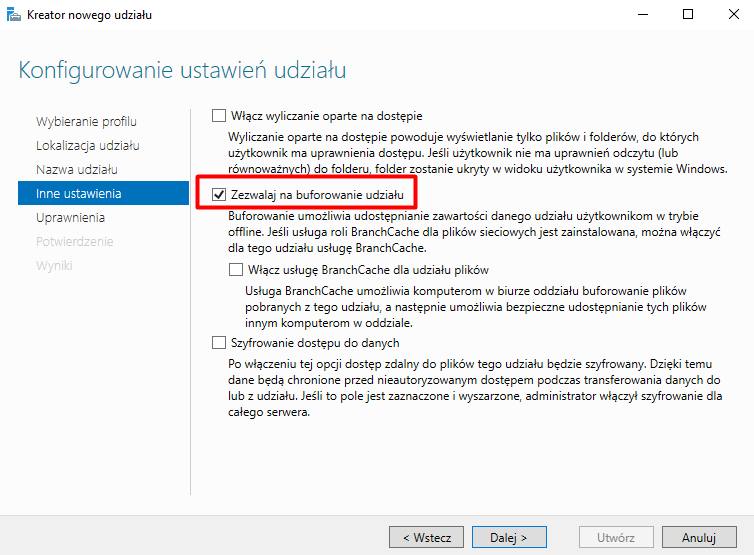
Na tym etapie mamy możliwość włączenia dodatkowych opcji, takich jak ukrywanie zasobów niedostępnych dla użytkownika, dostęp do plików w trybie offline czy szyfrowanie danych. Zaznaczamy drugą opcję – dostęp w trybie offline – i klikamy Dalej.
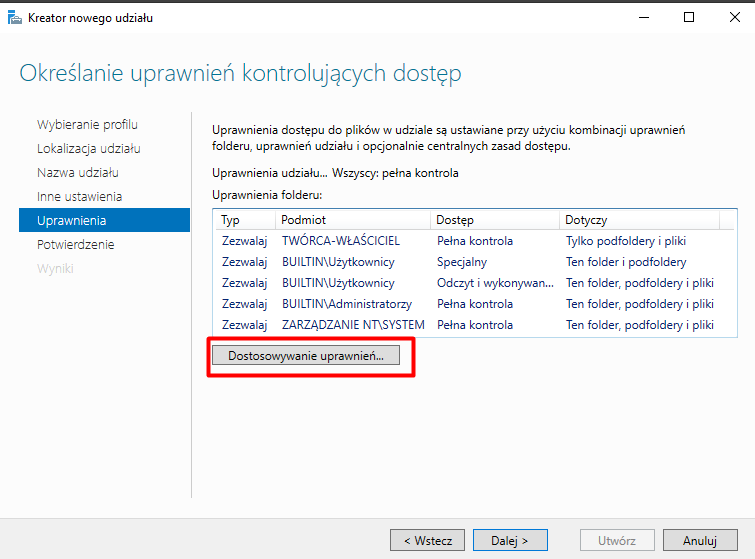
W następnym oknie możemy skonfigurować uprawnienia dostępu. Wybieramy opcję Dostosowywanie uprawnień, aby dokładnie określić prawa użytkowników.
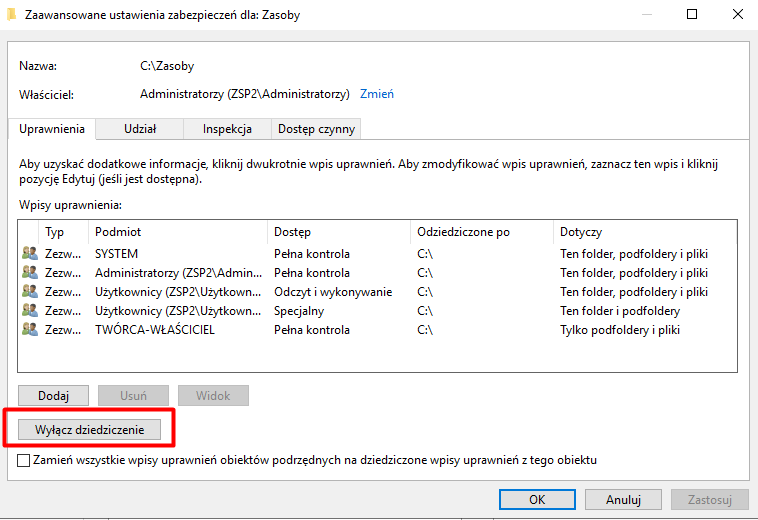
Następnie wyłączamy dziedziczenie uprawnień, wybierając opcję Wyłącz dziedziczenie
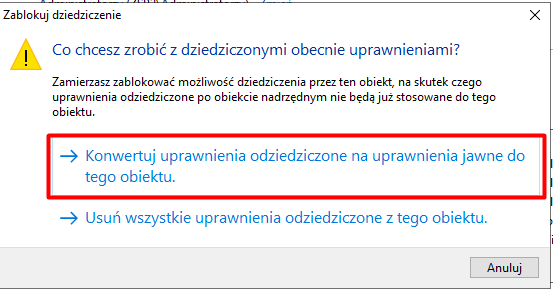
W następnym oknie możemy zamienić dziedziczone uprawnienia na uprawnienia jawne albo usunąć wszystkie dotychczasowe wpisy. Wybieramy pierwszą opcję – konwersję na uprawnienia jawne.
Teraz usuwamy niepotrzebne wpisy, pozostawiając jedynie właściciela i grupę Administratorzy. Następnie możemy wskazać dodatkowe osoby lub grupy, które będą miały dostęp do folderu. Klikamy Dodaj
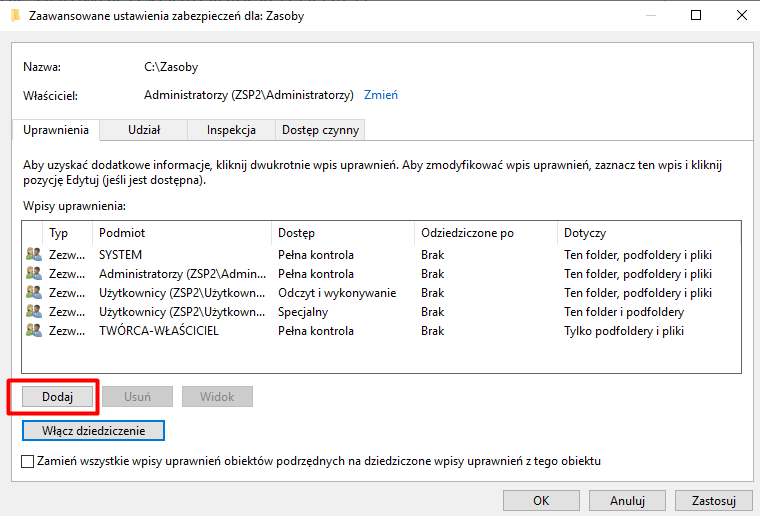
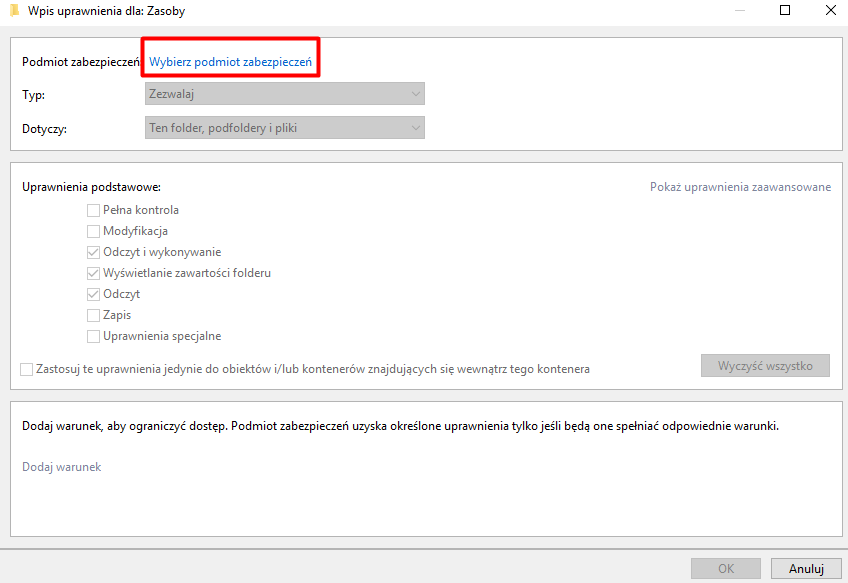
Klikamy Wybierz podmiot zabezpieczeń:
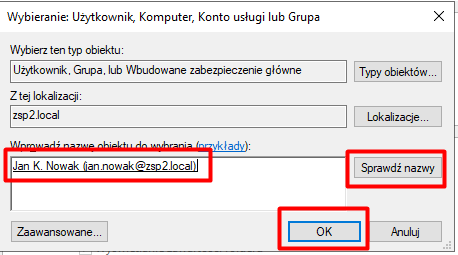
Wprowadzamy nazwę użytkownika (lub grupy), któremu chcemy przyznać dostęp do folderu – w naszym przypadku jest to Jan Nowak. Wpisujemy nazwę, a następnie weryfikujemy, czy dany użytkownik istnieje w Active Directory. Jeśli zostanie znaleziony, klikamy OK.
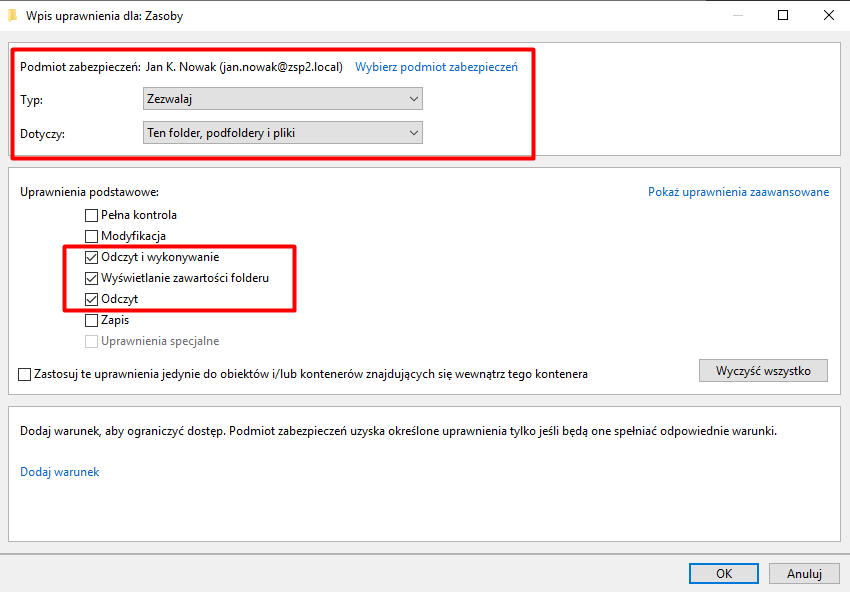
Dajemy naszemu użytkownikowi dostęp do następujących czynności:
– odczyt i wykonywanie plików,
– wyświetlanie zawartości folderu,
– odczyt.
Te uprawnienia będą obejmować wybrany folder, a także wszystkie jego podfoldery i pliki. Jeśli wymienione uprawnienia zostały poprawnie ustawione, klikamy „OK”.
Widzimy, że użytkownik został pomyślnie dodany do listy uprawnionych. Jeśli wszystko się zgadza, wybieramy opcje „Zastosuj”, a następnie „OK”.
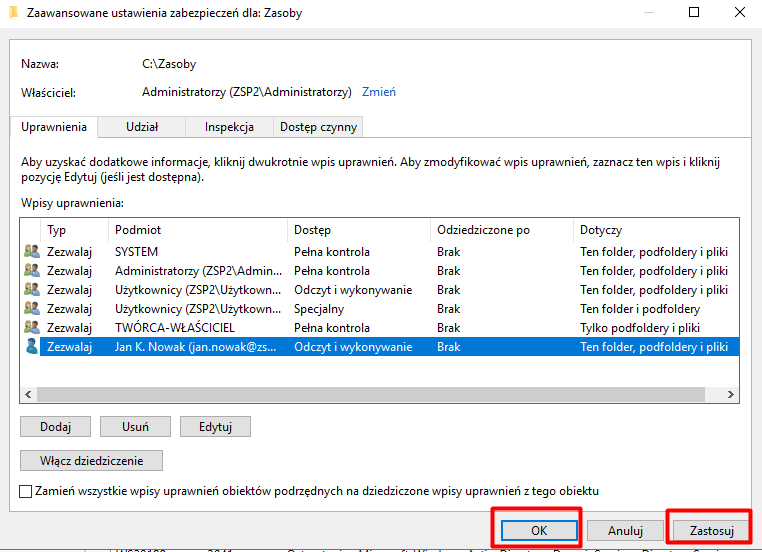
Sprawdzamy jeszcze czy nasze uprawnienia nadały się poprawnie:
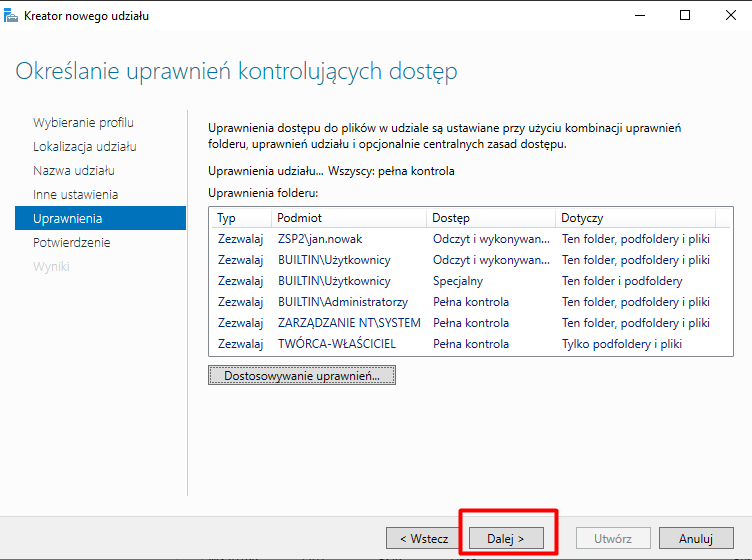
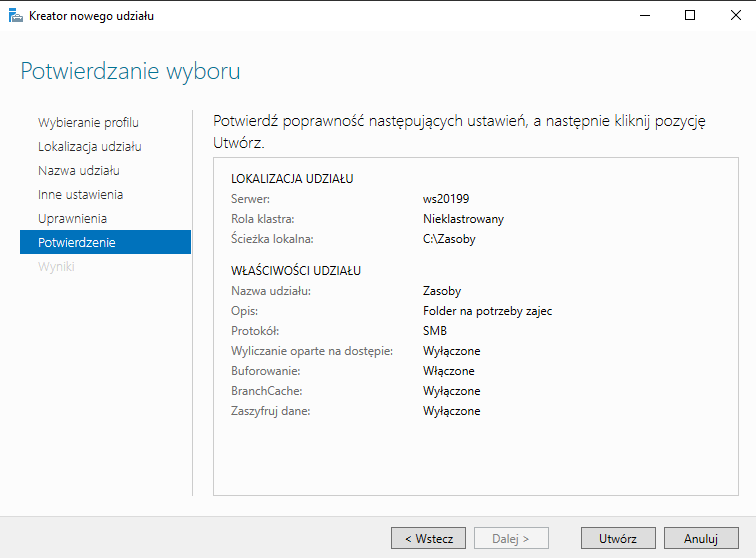
Na sam koniec mamy podsumowanie naszych ustawień i wybranych uprawnień:
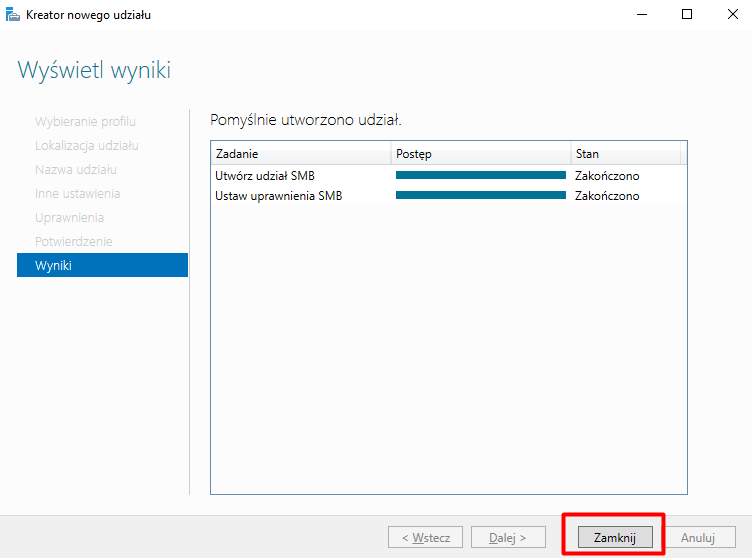
Jeśli wszystko zakończyło się poprawnie jak na screenie poniżej klikamy Zamknij:
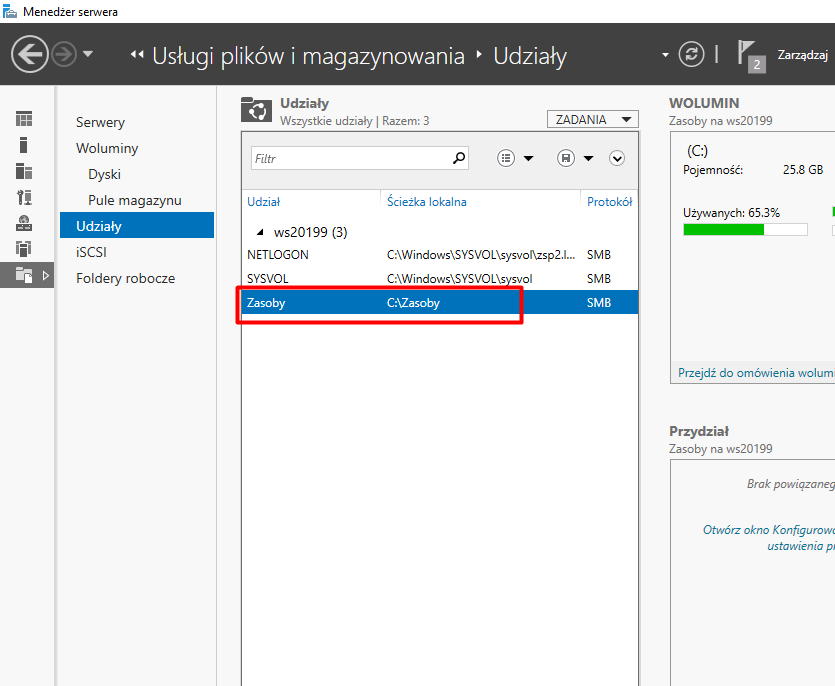
W „Menedżerze serwera” widzimy, że nasz folder został udostępniony w sieci jako udział. Jest to podstawowe udostępnienie, bez ustalonego limitu przestrzeni dyskowej ani dodatkowych ograniczeń.
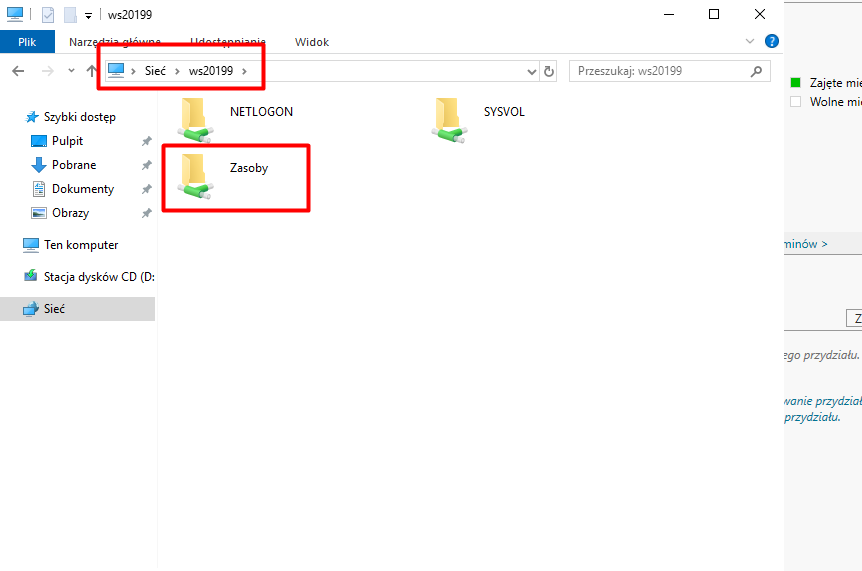
Następnie możemy sprawdzić dostęp do zasobu z poziomu komputera klienckiego. Logujemy się jako użytkownik *jan nowak* i w polu adresu „Eksploratora plików” wpisujemy ścieżkę sieciową. Możemy wpisać ją bezpośrednio do zasobu (w moim przypadku): (`\\ws20199\zasoby`) lub do samego serwera (`\\ws20199`).
Następnie przechodzimy do tematu: Konfiguracja Przydziału
