Dzięki instalacji narzędzia „File Server Resource Manager” na serwerze, możemy ustalać przydziały dyskowe dla naszych udziałów sieciowych. Mamy do wyboru dwie metody: pierwsza opiera się na gotowych szablonach przydziałów dostępnych domyślnie w Windows Server, natomiast druga umożliwia dowolne dostosowanie limitów według własnych potrzeb.
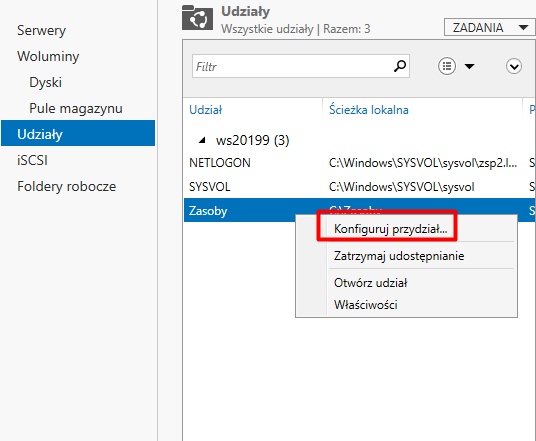
Na początek skorzystamy z gotowych szablonów, aby ustawić przydział dla naszego folderu. W „Menedżerze serwera” klikamy prawym przyciskiem myszy na udziale „Zasoby” i wybieramy opcję „Konfiguruj przydział”.
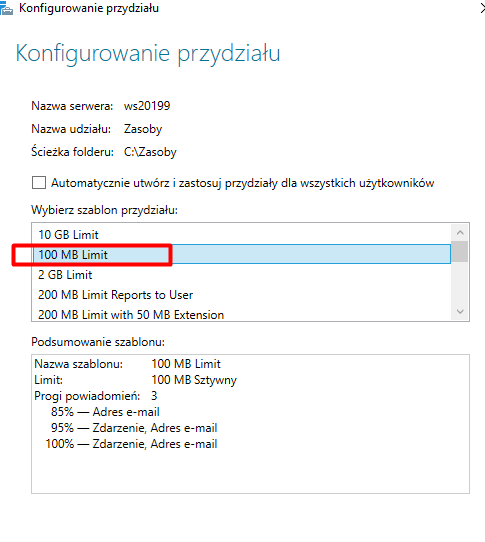
Z listy dostępnych szablonów wybieramy opcję przydziału 100 MB dla tego folderu, a następnie klikamy „OK”.
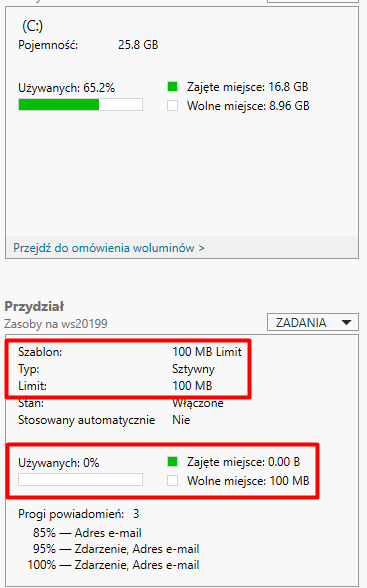
Widzimy teraz ustawiony przydział, który pokazuje pełne informacje o dostępnej przestrzeni. Ponieważ nasz folder jest pusty, mamy do dyspozycji całe 100 MB.
W kolejnym etapie tworzymy sobie swój własny przydział. Na początek utworzymy nowy zasób sieciowy, który do tego wykorzystamy. Powninien on mieć następujące parametry:
– nazwa udziału: Spike
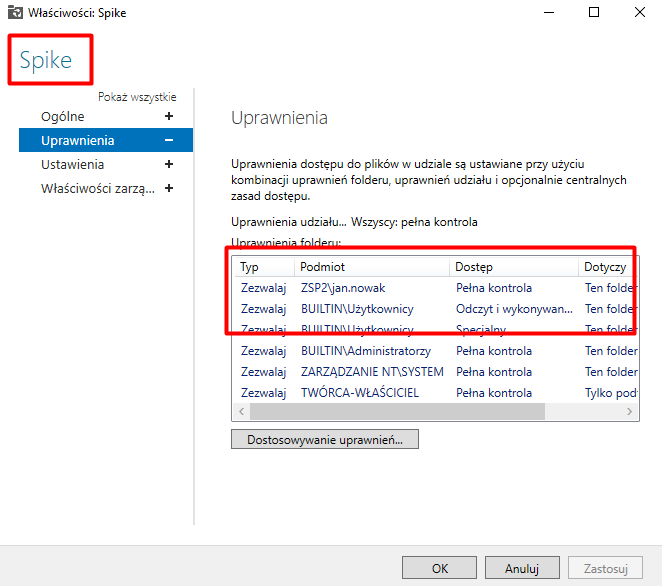
– uprawnienia: pełna kontrola dla: grupy Administratorzy, właściciela i użytkownika Jan Nowak
Należy to wykonać w analogiczny sposób jak w poprzedniej lekcji, a efekt końcowy powinien być taki jak na scenie poniżej:
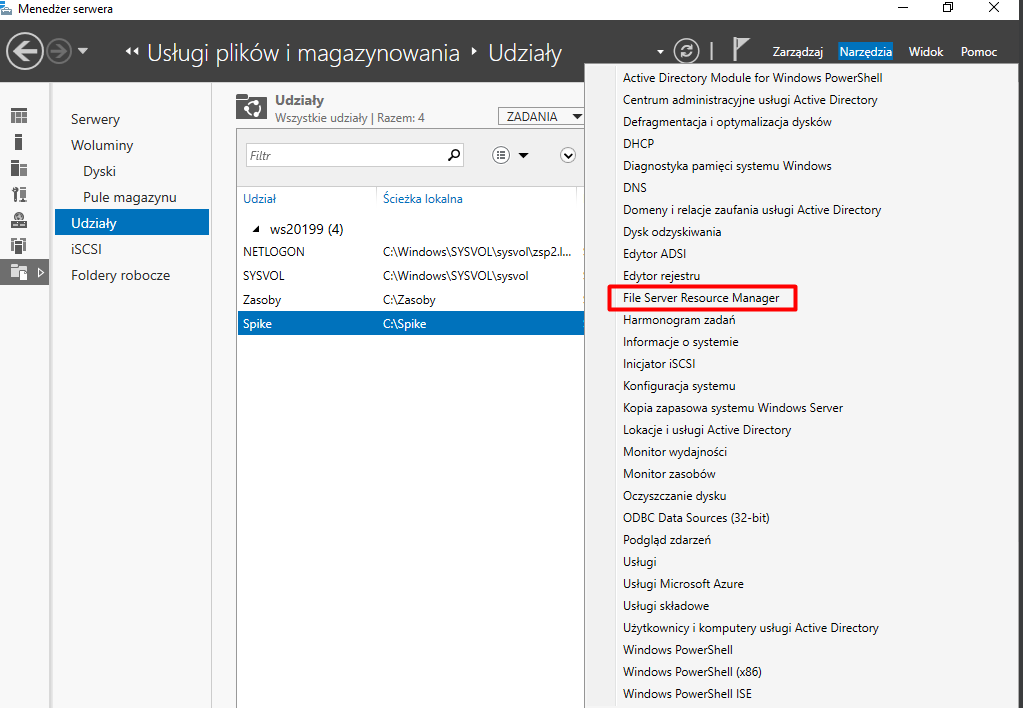
Teraz utworzymy sobie swój własny przydział (np. 1,5 GB). Mając uruchomiony „Menedżer serwera” z „Narzędzi” wybieramy przystawkę „File Server Resource Manager”
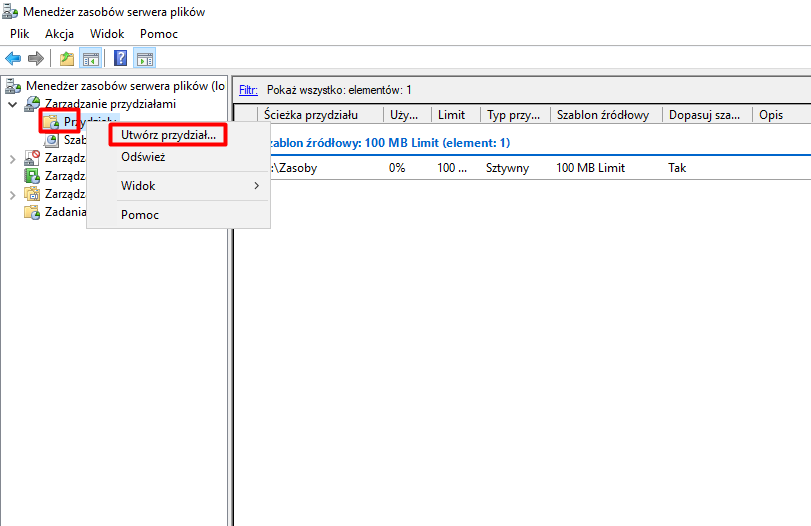
W kolejnym kroku rozwijamy „Zarządzanie przydziałami”, zaznaczamy „Przydziały”, klikamy PPM i wybieramy „Utwórz przydział”
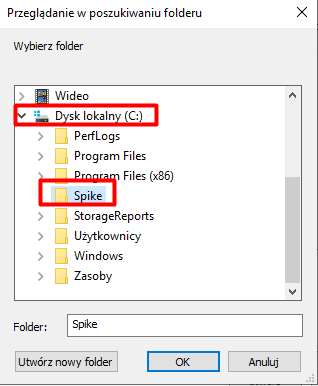
Wybieramy „Przeglądaj” i wskazujemy nasz folder Spike i naciskamy OK
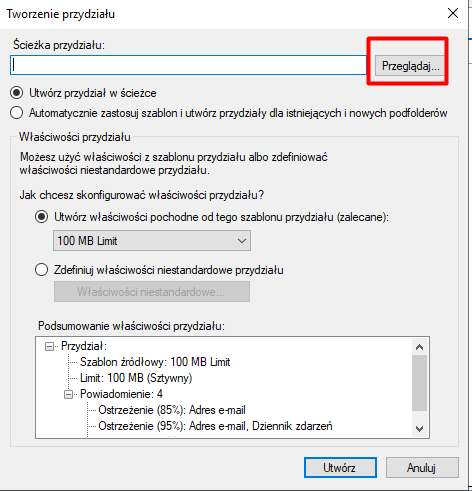
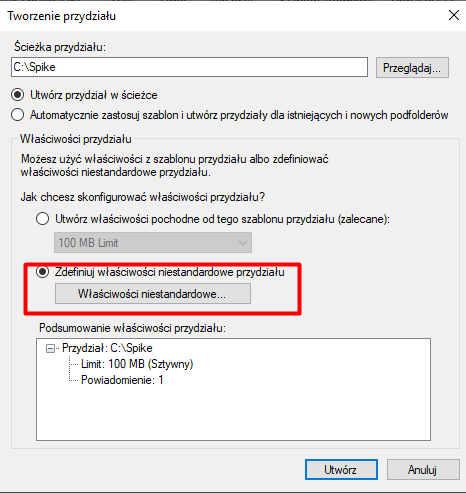
Gdy mamy wybrany nasz folder, wybieramy opcję „Zdefiniuj właściwości niestandardowe przydziału” i klikamy „Właściwości niestandradowe”:
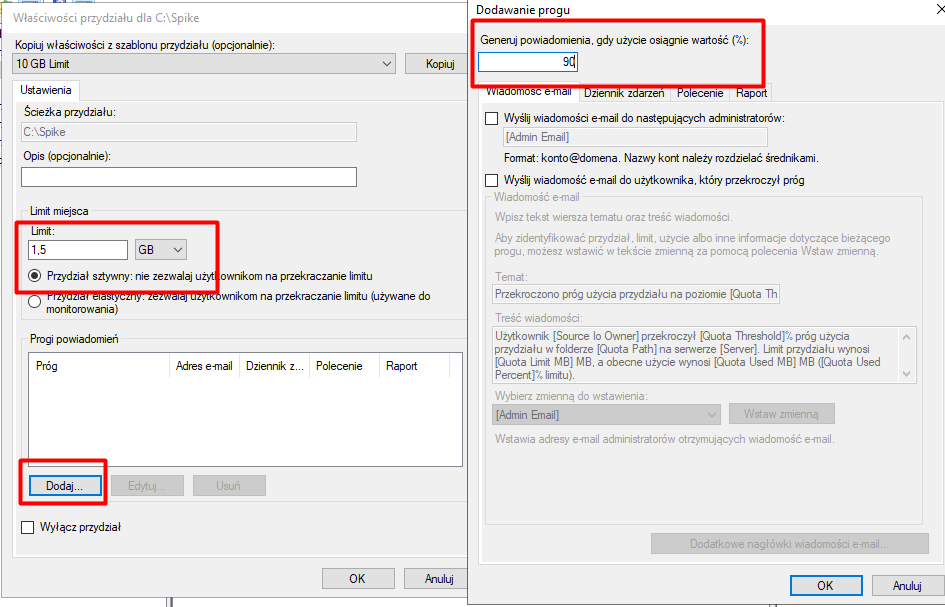
W polu „Limit” wprowadzamy odpowiednią wartość (u nas 1,5 GB), wybieramy sztywny przydział i klikamy „Dodaj”, aby ustawić próg powiadomień. W nowym oknie wpisujemy np. 90 i klikamy OK.
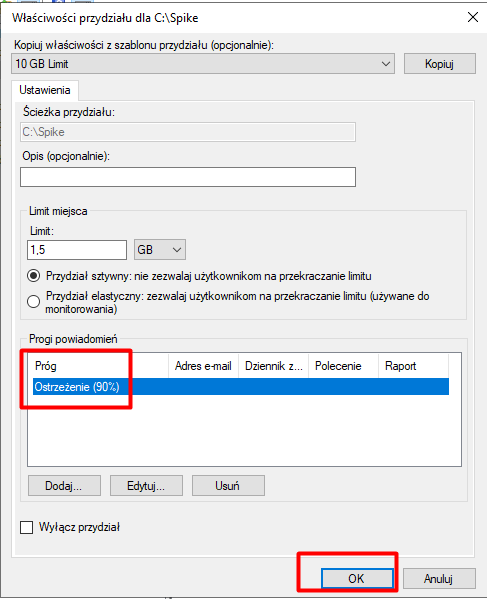
Mamy więc już odpowiednią pojemność (1.5 GB) i określony próg powiadomień (90%), więc możemy zakończyć i nacisnąć OK:
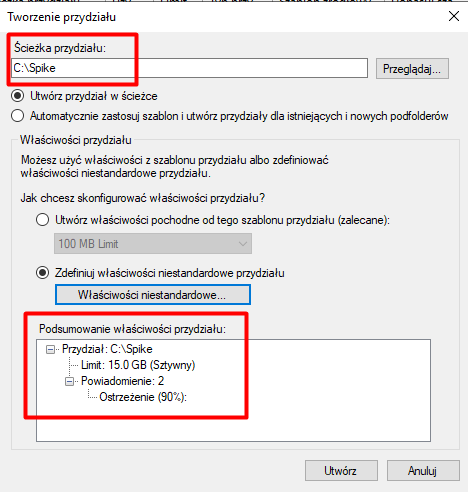
Sprawdzamy czy wszystkie parametry wprowadzone są poprawnie, jeśli tak to klikamy „Utwórz”:
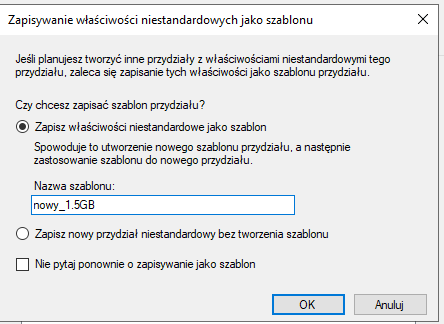
Możemy również utworzyć szablon z naszego przydziału lub zrezygnować z tej opcji. Chcemy go zachować, więc wpisujemy nazwę „Nowy_1.5 GB” i klikamy OK.
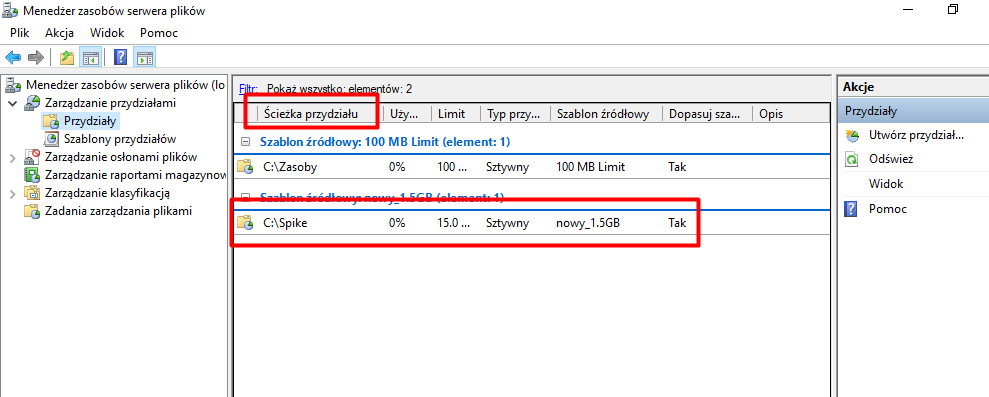
Widzimy, że nasz przydział został utworzony, a szczegóły zostały wyświetlone.
Wracamy do „Menedżera serwera”, odświeżamy ustawienia i widzimy przypisany przydział do zasobu Spike, wraz z pełną informacją o pozostałej wolnej przestrzeni. Ponieważ nasz folder jest pusty, mamy dostępne pełne 1,5 GB.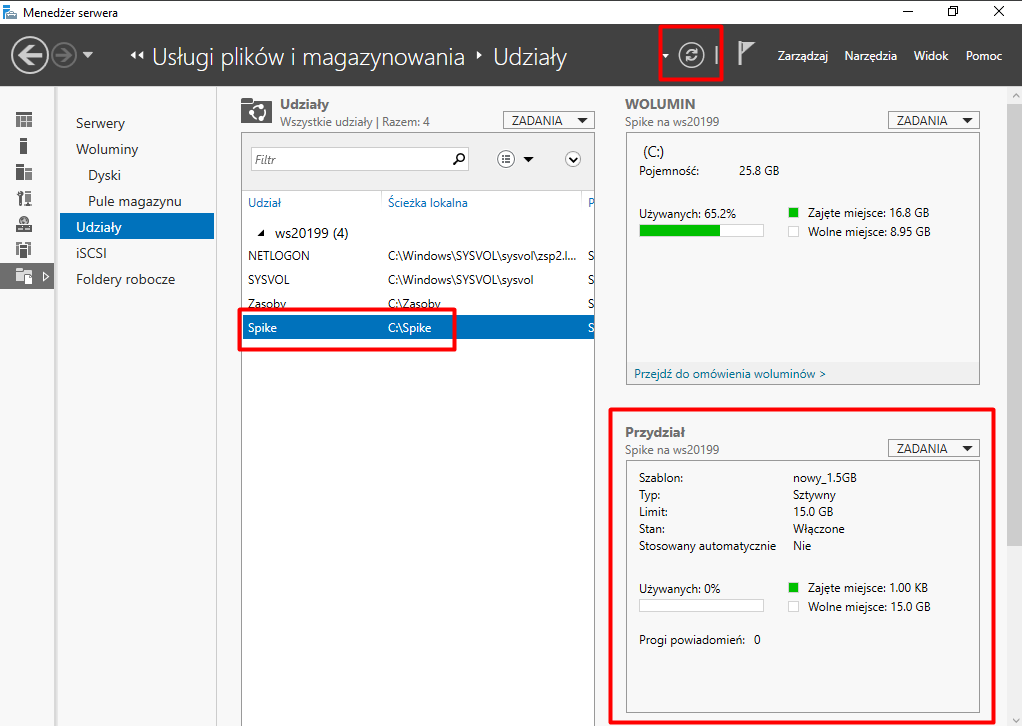
Kolejnym etapem jest Publikacja w AD i limit użytkowników
