Zarządzanie udziałami sieciowymi można przeprowadzać także za pomocą narzędzia „Zarządzanie komputerem”. Po jego uruchomieniu uzyskujemy dostęp do takich funkcji, jak:
– Udziały,
– Sesje,
– Otwarte pliki.
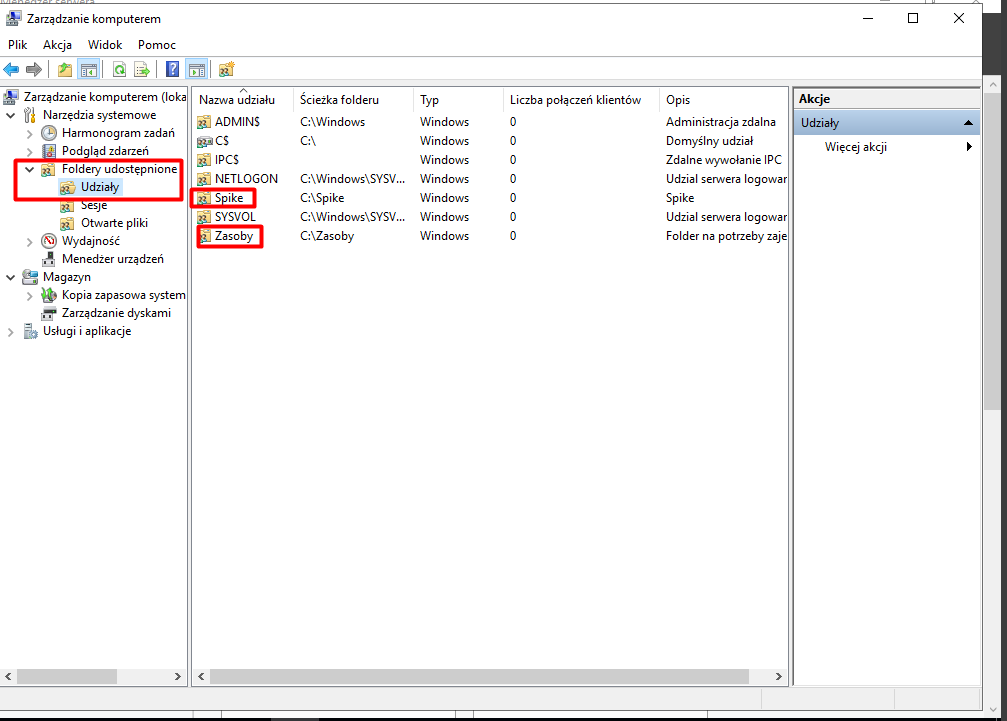
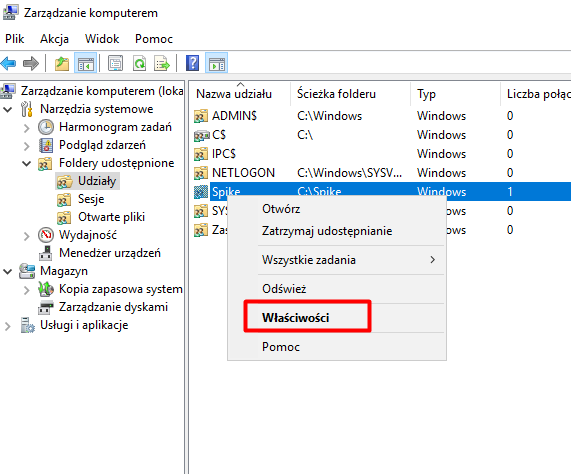
Aby otworzyć to narzędzie, wystarczy wpisać „Zarządzanie komputerem” w polu wyszukiwania lub wybrać Narzędzia i zjechać niemal na sam dół listy. Następnie, z menu po lewej stronie, wybieramy „Foldery udostępnione”, a potem „Udziały”. Zobaczymy listę udostępnionych folderów, z informacją, że do udziału „Spike” jest aktualnie podłączony jeden użytkownik.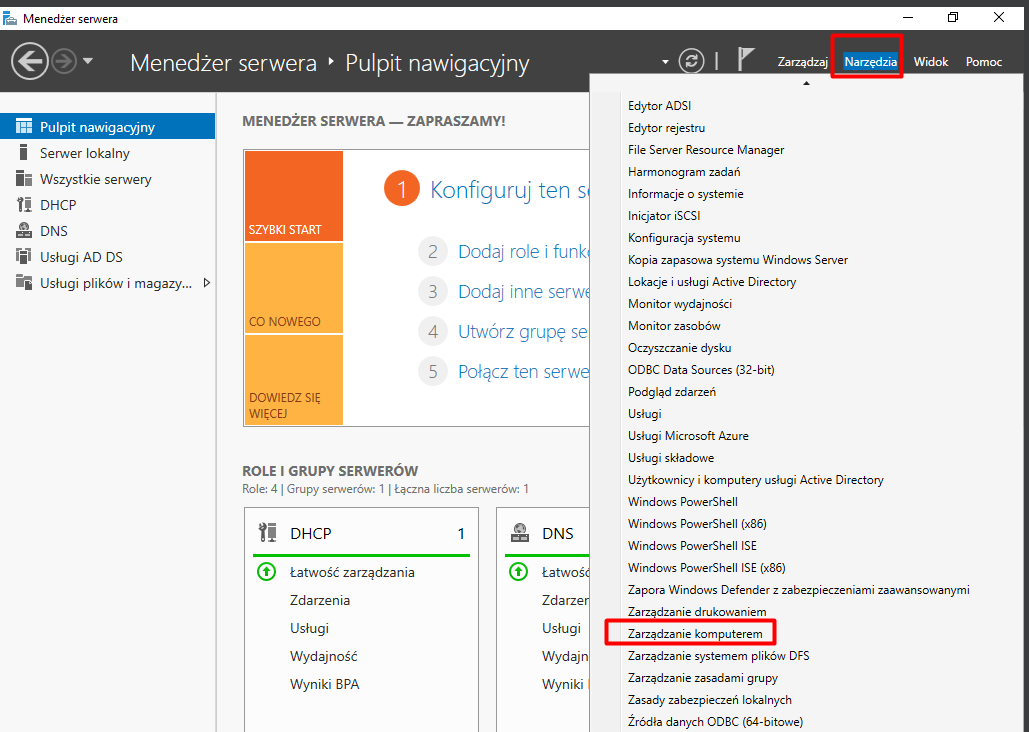
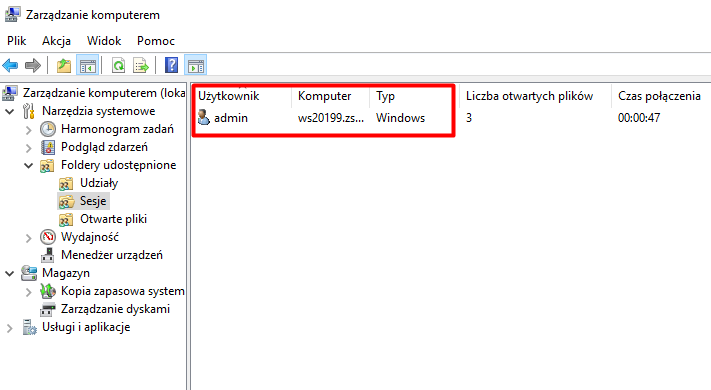
W zakładce „Sesje” znajdziemy szczegóły na temat tego, kto jest obecnie podłączony do zasobu i z jakiego urządzenia.
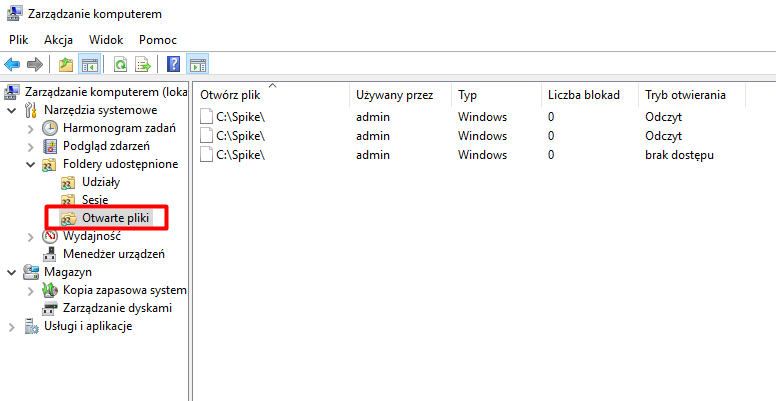
W zakładce „Otwarte pliki” można sprawdzić, z jakich plików korzysta dany użytkownik. Należy jednak pamiętać, że liczba otwartych plików może nie zawsze odpowiadać rzeczywistej ilości.
Teraz chcemy opublikować nasz udział w Active Directory (AD) oraz ustawić limit jednoczesnych użytkowników korzystających z zasobu. Warto dodać, że publikacja udziału ma ograniczone zastosowanie, ale ustawienie limitu użytkowników może być bardzo przydatne. Przechodzimy do zakładki „Udziały”, klikamy prawym przyciskiem myszy na folder „Spike”, a następnie wybieramy „Właściwości”.
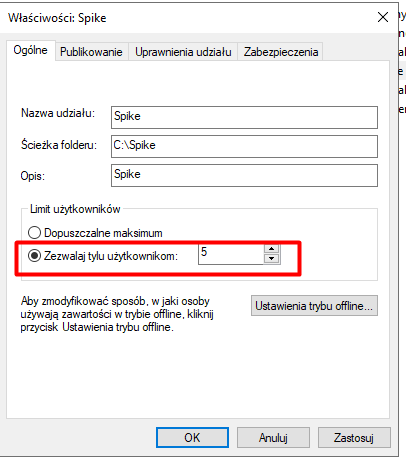
W kolejnym kroku, w zakładce „Ogólne”, wybieramy opcję „Zezwalaj tylu użytkownikom” i podajemy odpowiednią wartość (w tym przypadku 5). Aby zatwierdzić zmiany, klikamy „Zastosuj”.
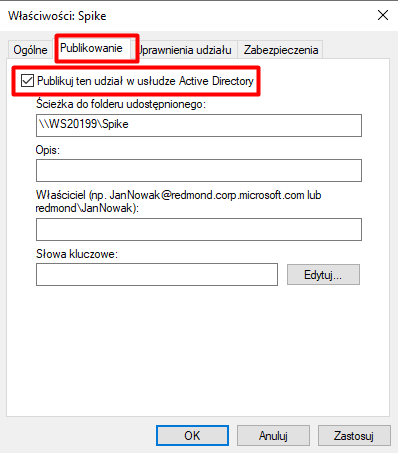
Aby opublikować nasz folder w AD, przechodzimy do zakładki „Publikowanie” i zaznaczamy opcję „Publikuj ten udział w usłudze AD”. Na zakończenie klikamy „Zastosuj” i „OK”.
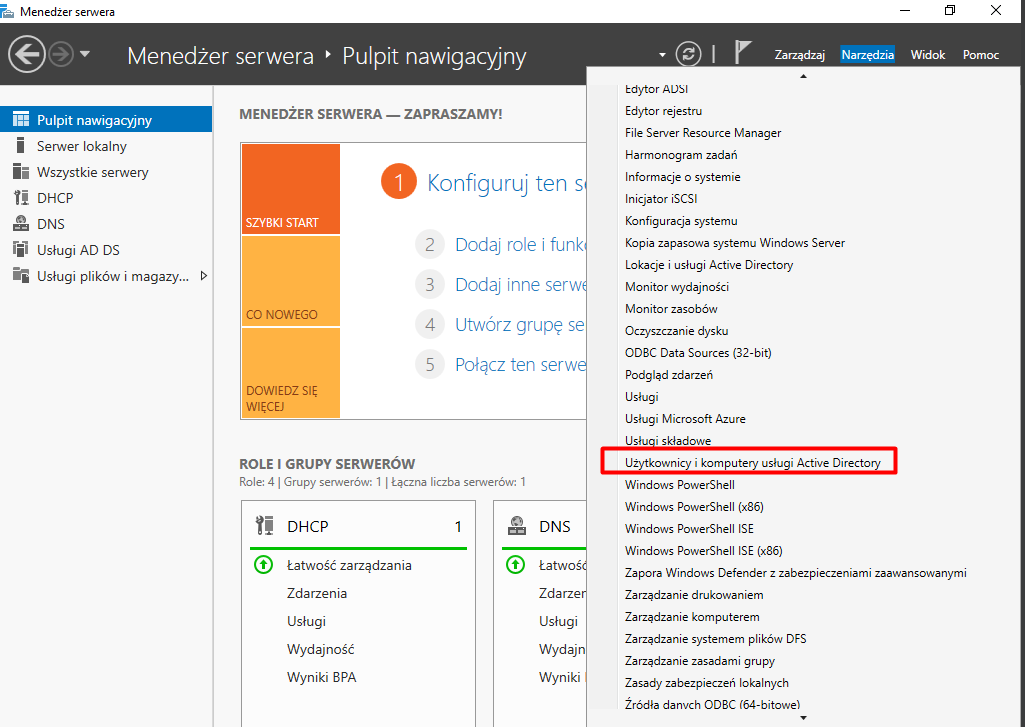
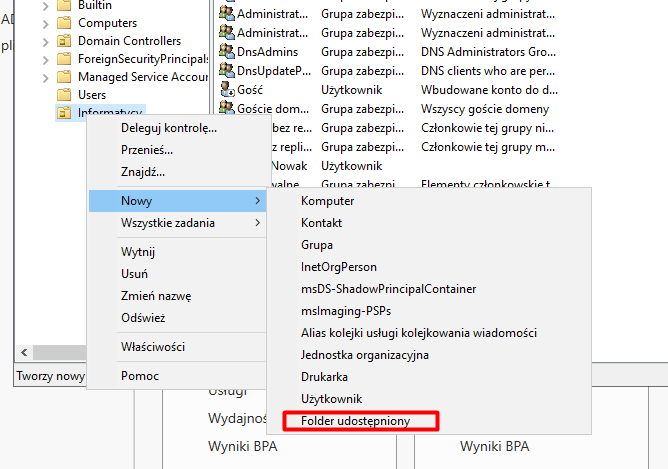
Możemy również uprościć dostęp do udostępnionego folderu bezpośrednio z poziomu AD. Otwieramy przystawkę „Użytkownicy i komputery usługi AD” i w wybranym miejscu (np. w jednostce organizacyjnej „Informatycy”) klikamy prawym przyciskiem myszy, wybieramy opcję „Nowy”, a następnie „Folder udostępniony”.
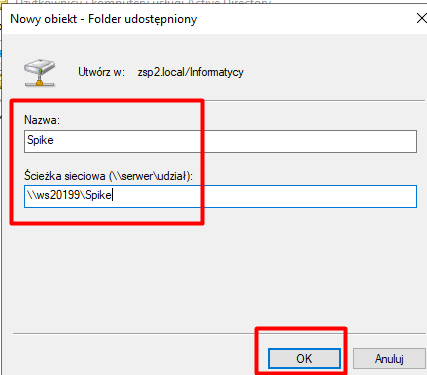
Wprowadzamy nazwę udziału Spike oraz ścieżkę sieciową `\\ws20199\Spike`, po czym klikamy „OK”.
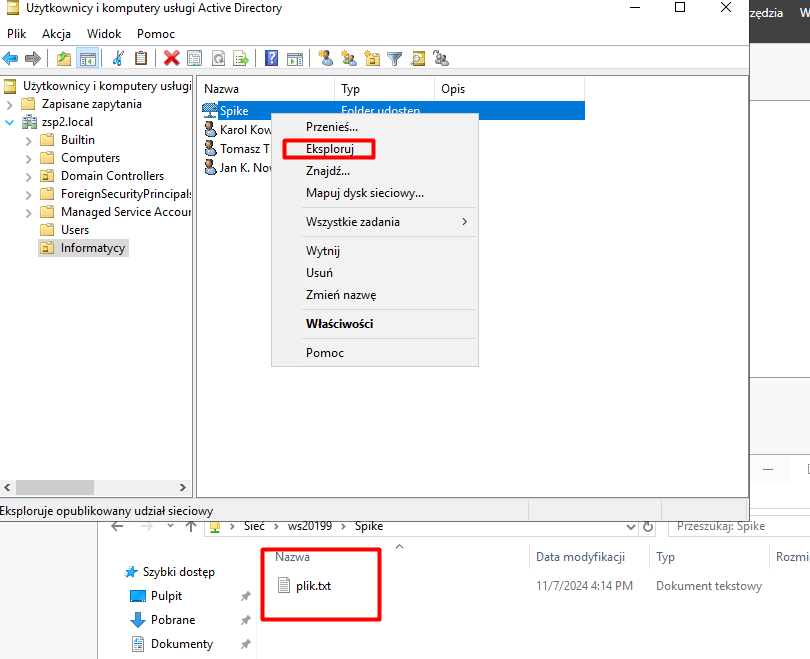
Teraz nasz folder jest dostępny z poziomu AD. Wystarczy zaznaczyć go, kliknąć prawym przyciskiem myszy, wybrać opcję „Eksploruj”, aby zobaczyć jego zawartość.
Ostatnim już etap jest Tworzenie Zasobu Ukrytego
