Typy kont użytkownika:
Użytkownicy lokalni – są to konta tworzone bezpośrednio na danym komputerze i służą do korzystania z jego zasobów.
Użytkownicy domenowi – te konta są zarządzane centralnie na kontrolerze domeny w Active Directory (AD) i umożliwiają logowanie oraz dostęp do zasobów sieciowych na komputerach w domenie.
Uwierzytelnianie dwufazowe:
Logowanie interaktywne – to proces, podczas którego na lokalnym komputerze sprawdzana jest tożsamość użytkownika, co skutkuje nadaniem lub odmową dostępu do zasobów AD.
Uwierzytelnianie sieciowe – polega na weryfikacji uprawnień użytkownika za każdym razem, gdy korzysta on z zasobów sieciowych. Proces ten odbywa się z wykorzystaniem protokołu Kerberos.
Jednostka organizacyjna (OU) – Jest to specjalny kontener w usłudze katalogowej, który służy do organizowania obiektów takich jak użytkownicy, grupy czy komputery w sposób strukturalny.
Proces dodawania nowego użytkownika:
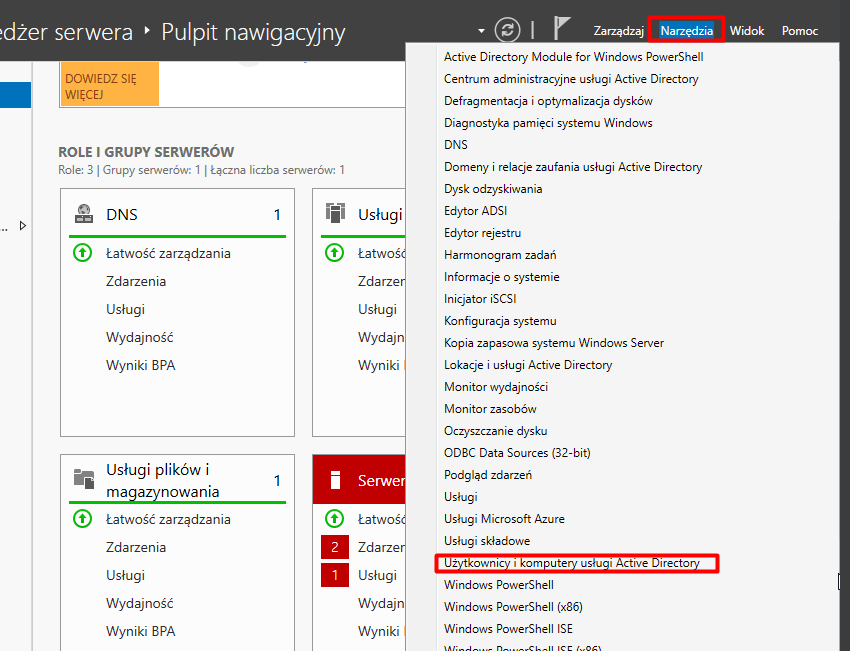
Aby utworzyć nowego użytkownika należy wybrać z górnego menu „Menedżera serwera” opcję „Narzędzia”, a następnie przystawkę „Użytkownicy i komputery usługi Active Directory”:
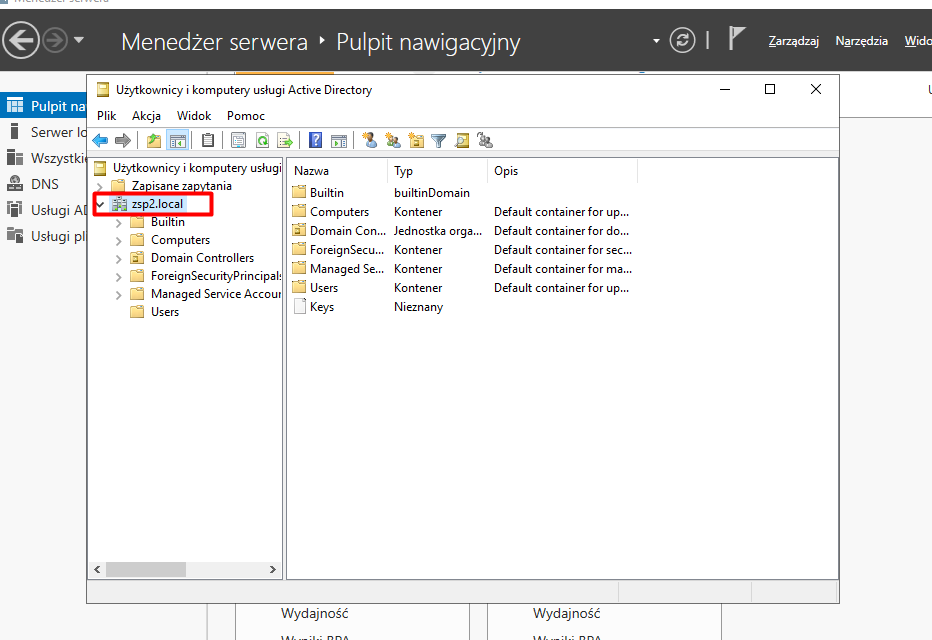
Rozwijamy naszą domenę i widzimy dostępne kontenery systemowe:
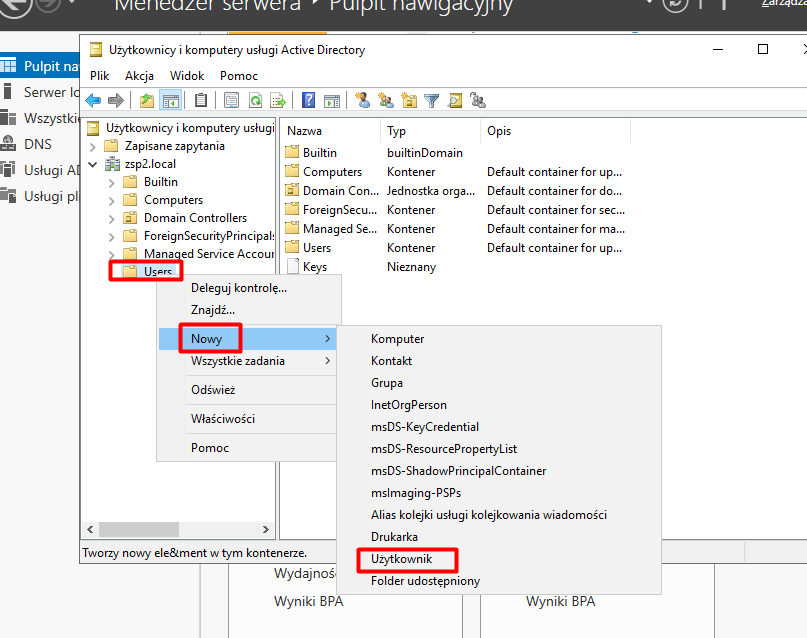
Następnie zaznaczamy kontener „Users”, w którym będziemy tworzyć użytkownika i PPM wybieramy „Nowy” i „Użytkownik”.:
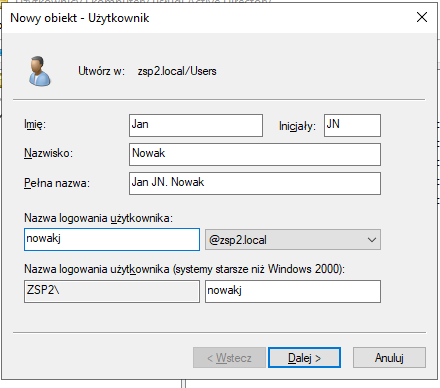
Podajemy dane użytkownika i naciskamy „Dalej”:
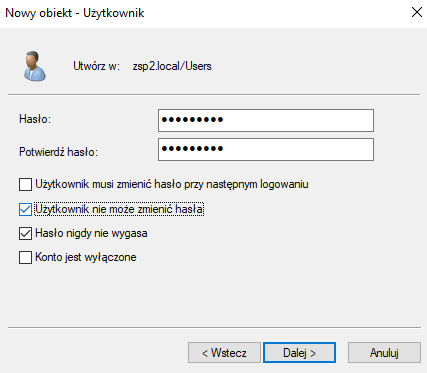
Podajemy hasło i wybieramy interesujące nas ustawienia konta i naciskamy „Dalej”:
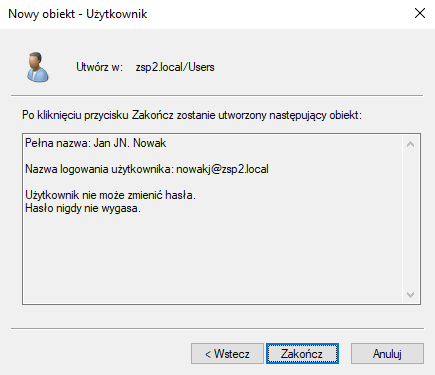
Na koniec mamy jeszcze informacje o tym z jakimi właściwościami zostanie utworzone nasze konto i naciskamy „Zakończ”:
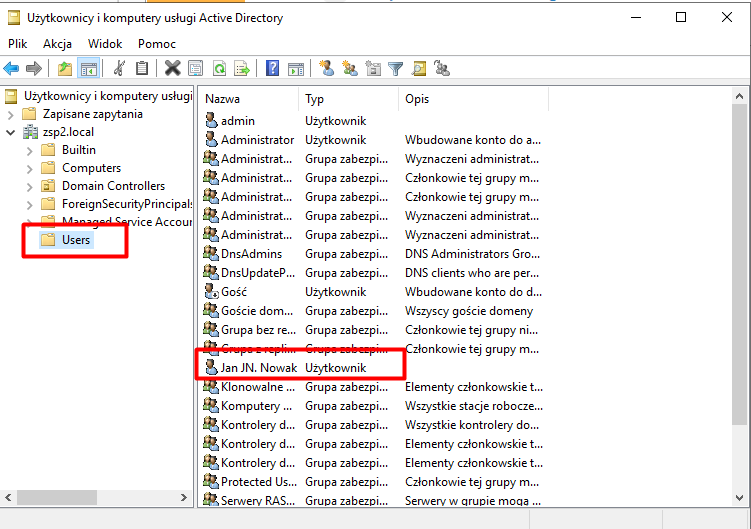
Widzimy, że nasz obiekt został utworzony:
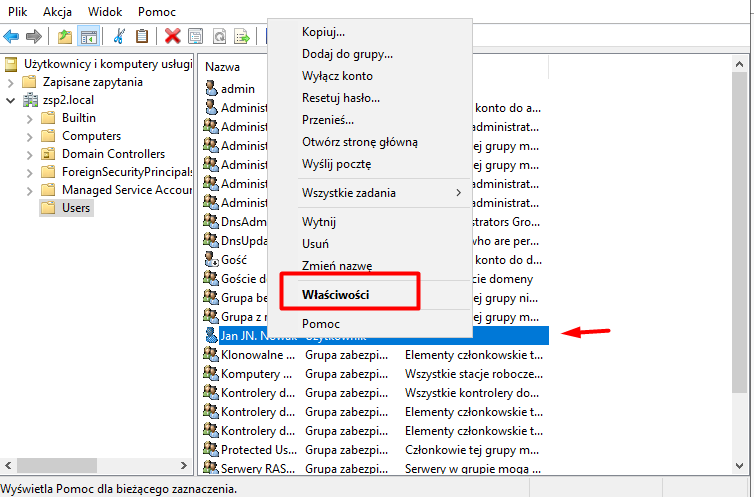
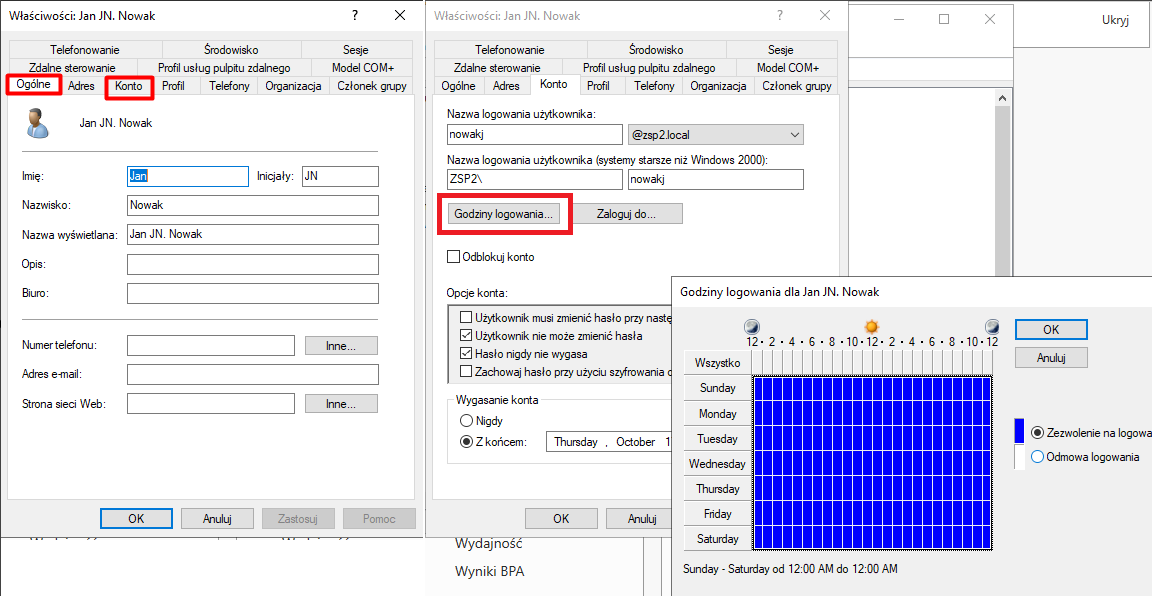
W dowolnym momencie możemy zmodyfikować właściwości użytkownika. Zaznaczamy nasz obiekt i PPM naciskamy „Właściwości”. Widzimy klika zakładek, z których interesują nas na chwilę obecną dwie – „Ogólne i „Konto”. W tej pierwszej zakładce mamy takie ogólne informacje o naszym obiekcie, a w zakładce „Konto”, możemy dokonać sporo zmian. Na przykład możemy wyłączyć konto, ustawić jego czas wygasania, odblokować je itp. My najpierw wybierzemy „Godziny logowania”:
Po wybraniu tej opcji, możemy dowolnie ustawić godziny i dni logowania dla naszego użytkownika:
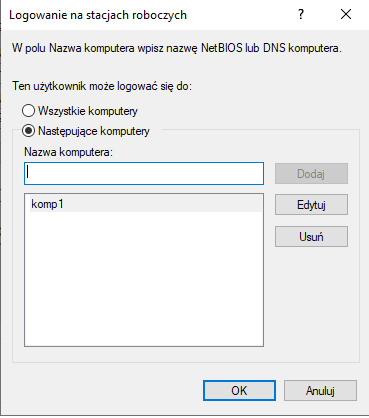
Natomiast z opcji „Zaloguj do” możemy ograniczyć logowanie użytkownika do konkretnego komputera: