Tutorial: Pierwsze kroki w Tinkercad
Logowanie: Uczniowie mogą zalogować się za pomocą kont Google (szkolnych). Jako nauczyciel możesz też założyć „Klasę” i rozdać im kody, dzięki czemu będziesz mieć podgląd do ich projektów w czasie rzeczywistym.
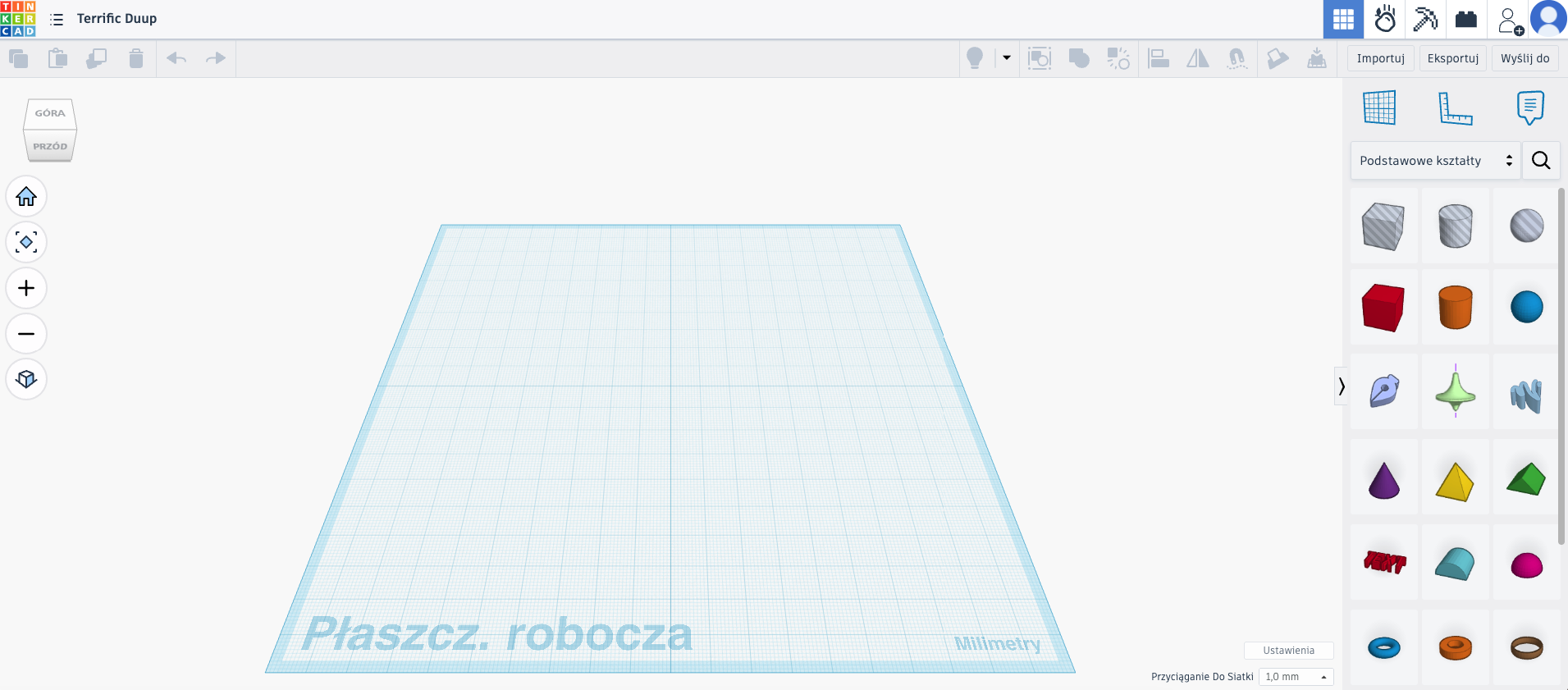
Płaszczyzna robocza (Workplane): To niebieska kratka. Wszystko, co na niej postawią, zostanie wydrukowane.
Dodawanie kształtów: Z menu po prawej stronie przeciąga się bryły (kostki, walce, kule) na środek.
Manipulacja obiektem:
Białe kwadraciki: Zmiana wymiarów (szerokość, długość, wysokość).
Czarna strzałka (stożek) u góry: Podnoszenie obiektu nad płaszczyznę.
Zakrzywione strzałki: Obracanie bryły.
Łączenie (Grupowanie): To najważniejszy krok. Zaznaczamy dwa obiekty i klikamy ikonę „Grupuj” (lub
Ctrl+G). Od tej pory są jednym elementem.Eksport: Aby wydrukować model, klikamy Export -> .STL. Ten plik wgrywamy do programu tnącego (Slicer), który przygotowuje go dla drukarki 3D.
Najbardziej przydatne funkcje (Pro-tips)
Otwór (Hole): Zamiast koloru, wybieramy dla bryły opcję „Otwór”. Po zgrupowaniu jej z pełną bryłą, Tinkercad „wygryzie” w niej dziurę. Tak robi się np. otwory na klucze w breloczkach.
Wyrównaj (Align): Zaznaczamy dwa obiekty i wciskamy klawisz
L. Pojawią się kropki, które pozwalają idealnie wycentrować jeden obiekt względem drugiego.Płaszczyzna robocza (klawisz W): Możesz postawić nową płaszczyznę na ścianie już istniejącej bryły, aby precyzyjnie „przykleić” do niej kolejny element (np. napis na boku kubka).
Kopiuj i Powtórz (Ctrl+D): Bardzo potężne narzędzie. Jeśli przesuniesz skopiowany obiekt o kawałek, każde kolejne wciśnięcie
Ctrl+Dpowtórzy ten ruch (idealne do robienia schodów lub kół zębatych).
