Opis zadania
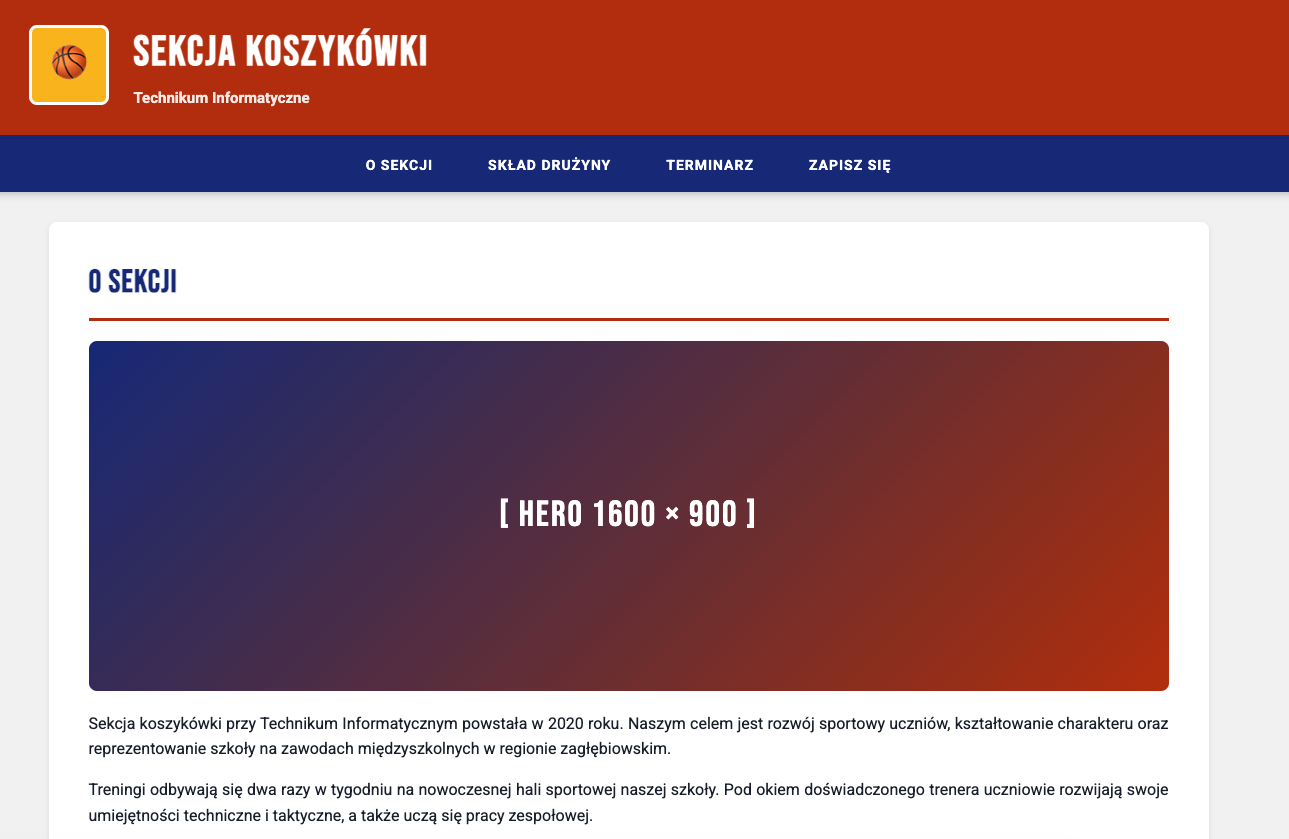
Nasza szkoła zakłada nową sekcję koszykówki i potrzebuje strony internetowej, na której uczniowie będą mogli zapoznać się z drużyną, terminarzem meczów oraz zapisać się do sekcji. Waszym zadaniem jest przygotowanie kompletnej strony internetowej wraz z odpowiednio przygotowaną grafiką.
Projekt składa się z dwóch części:
- Część 1: Przygotowanie grafiki w programie GIMP
- Część 2: Strona internetowa HTML + CSS
CZĘŚĆ 1 — Przygotowanie grafiki w GIMP (30 pkt)
Utwórz folder materialy/ z surowymi zdjęciami. Twoim zadaniem jest przygotowanie ich do umieszczenia na stronie.
Zdjęcia pobieramy ze stron:
Operacje do wykonania
1. Logo sekcji
Plik źródłowy: materialy/logo_surowe.png
- Otwórz plik w GIMP
- Przeskaluj obraz do wymiarów 200 × 200 pikseli (Obraz → Skaluj obraz)
- Zapisz jako
logo.pngw folderze projektu (Plik → Wyeksportuj jako)
2. Zdjęcie nagłówkowe — hero
Plik źródłowy: materialy/hala_surowe.jpg
- Otwórz w GIMP
- Skadruj zdjęcie do proporcji 16:9 (narzędzie Kadrowanie z opcją Stały współczynnik proporcji)
- Przeskaluj skadrowany obraz do dokładnych wymiarów 1600 × 900 pikseli
- Zapisz jako
hero.jpgz jakością 80% (kompresja JPG)
3. Zdjęcia zawodników
Pliki źródłowe: materialy/zawodnik1.jpg do zawodnik5.jpg
Dla każdego z pięciu zdjęć:
- Skadruj do kwadratu (proporcje 1:1) — wykadruj twarz/sylwetkę w centrum
- Przeskaluj do 400 × 400 pikseli
- Zapisz jako
zawodnik1.jpg,zawodnik2.jpgitd. z jakością 75%
4. Favicon
Plik źródłowy: materialy/logo_surowe.png
- Otwórz logo w GIMP
- Przeskaluj do 32 × 32 piksele
- Zapisz jako
favicon.png
5. Obraz tła sekcji
Plik źródłowy: materialy/boisko_surowe.jpg
- Otwórz w GIMP
- Przeskaluj do szerokości 1920 pikseli (zachowując proporcje)
- Zmniejsz jakość JPG do 60% (obraz tła może być mniejszej jakości — oszczędność rozmiaru)
- Zapisz jako
boisko.jpg
Wymagania dotyczące folderu obrazów
Po zakończeniu części 1 w folderze obrazy/ powinieneś mieć dokładnie 9 plików:
logo.png(200×200)hero.jpg(1600×900)zawodnik1.jpgdozawodnik5.jpg(każdy 400×400)favicon.png(32×32)boisko.jpg(1920 px szerokości)
CZĘŚĆ 2 — Strona internetowa
Twórz jedną stronę index.html wraz z arkuszem stylów style.css.
Struktura plików projektu
projekt_sekcja/
├── index.html
├── style.css
└── obrazy/
    ├── logo.png
    ├── hero.jpg
    ├── zawodnik1.jpg
    ├── zawodnik2.jpg
    ├── zawodnik3.jpg
    ├── zawodnik4.jpg
    ├── zawodnik5.jpg
    ├── favicon.png
    └── boisko.jpg
Wymagania HTML
1. Podstawowa struktura dokumentu
- deklaracja
<!DOCTYPE html> - atrybut
lang="pl"w tagu<html> - znacznik
<meta charset="UTF-8"> - znacznik
<meta name="viewport" content="width=device-width, initial-scale=1.0"> - tytuł strony w
<title>(np. „Sekcja Koszykówki — Technikum”) - podpięcie favicony (
<link rel="icon" href="obrazy/favicon.png">) - podpięcie arkusza CSS
2. Semantyczna struktura strony
Strona musi zawierać wszystkie poniższe sekcje zbudowane z semantycznych tagów:
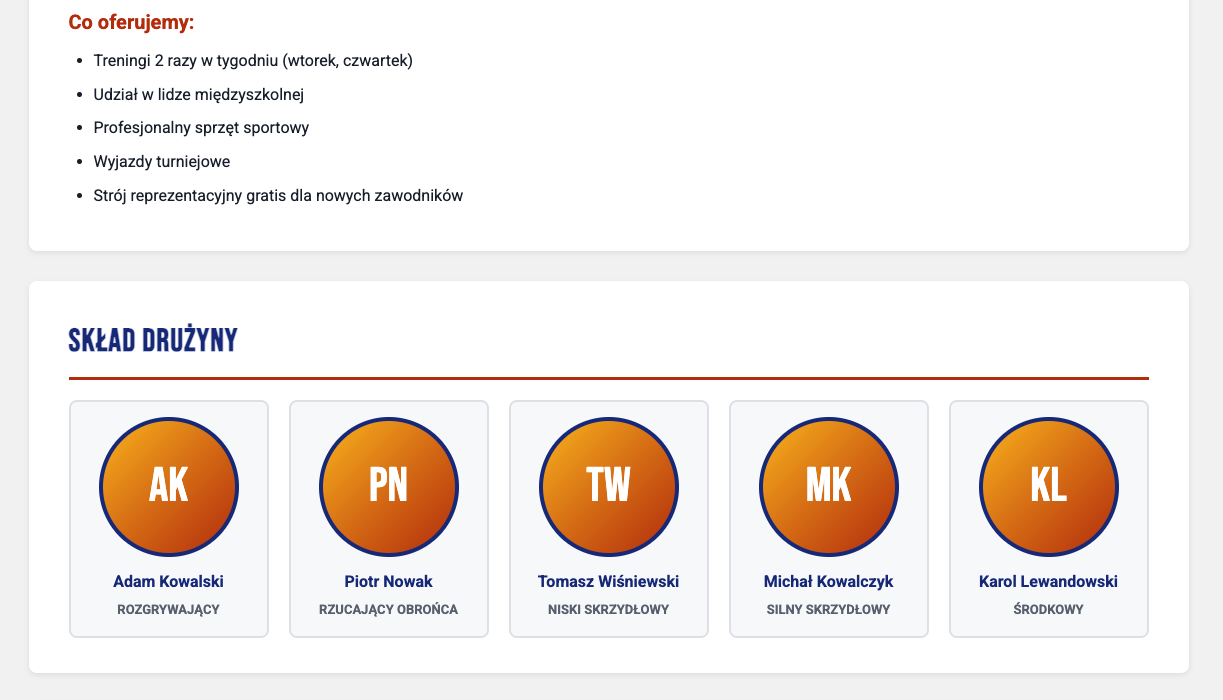
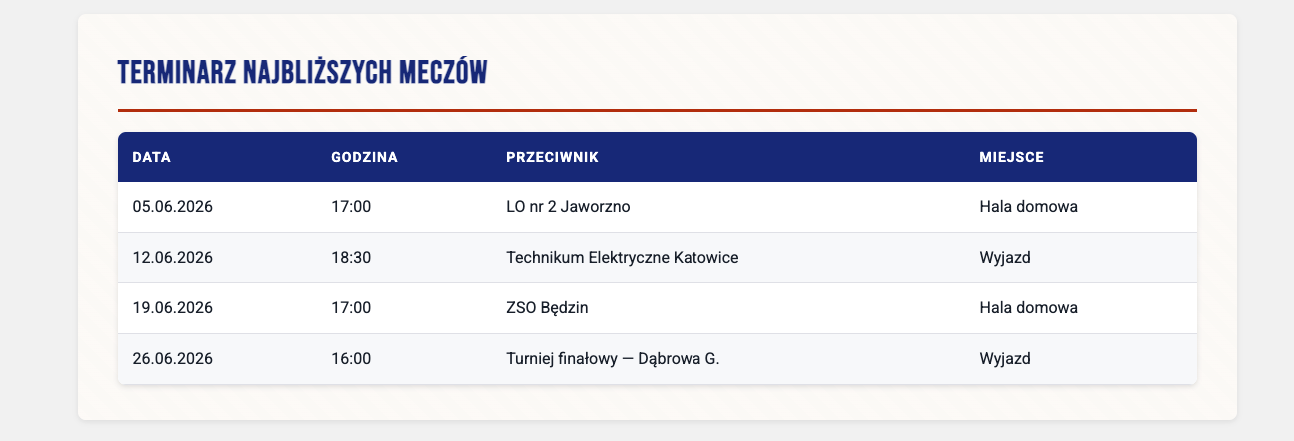
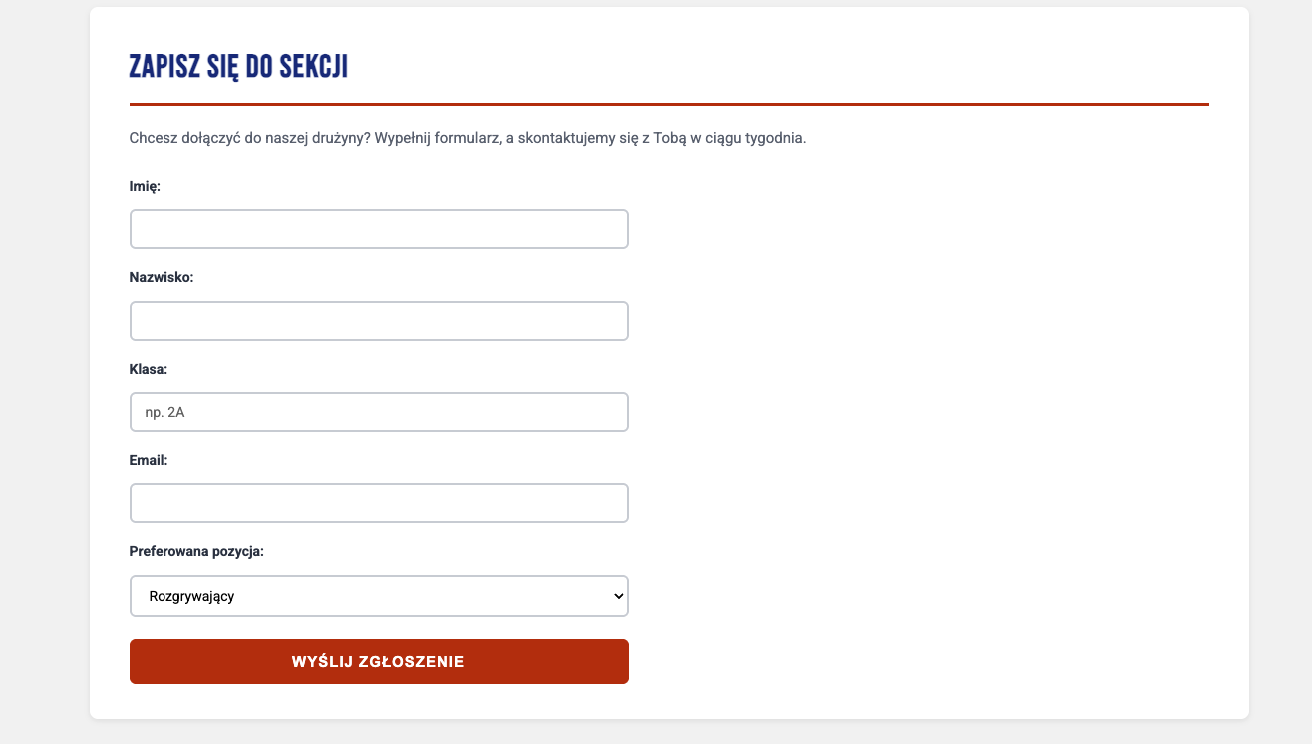
<header>— nagłówek strony z logo i nazwą sekcji<nav>— menu z odnośnikami (kotwice do sekcji poniżej)<main>— główna zawartość zawierająca:<section>„O sekcji” — hero ze zdjęciemhero.jpg+ opis (min. 2 akapity)<section>„Skład drużyny” — pięciu zawodników zzawodnik1.jpgdozawodnik5.jpg(zdjęcie + imię + pozycja)<section>„Terminarz” — tabela z najbliższymi meczami<section>„Zapisz się” — formularz kontaktowy
<footer>— stopka z kontaktem i datą
3. Konkretne elementy
| Element | Wymaganie | Pkt |
|---|---|---|
| Nagłówki | Hierarchia h1 (1×), h2 (4×, jeden na sekcję), h3 (przy zawodnikach) | 3 |
| Lista | Co najmniej jedna lista <ul> lub <ol> (np. lista treningów) | 2 |
| Tabela | Terminarz z <thead> i <tbody> — min. 4 mecze, kolumny: data, godzina, przeciwnik, miejsce | 4 |
| Formularz | Pola: imię, nazwisko, klasa, email, lista wyboru pozycji (<select>), przycisk wysłania | 4 |
| Obrazy | Wszystkie z atrybutem alt opisującym treść | 2 |
Wymagania CSS
1. Organizacja arkusza
- arkusz zewnętrzny
style.css - co najmniej 3 komentarze dzielące kod na sekcje (np.
/* === NAGŁÓWEK === */)
2. Selektory
- użycie selektora tagu (np.
body,h1) - użycie selektora klasy (np.
.zawodnik) - użycie selektora id (np.
#hero) - użycie pseudoklasy
:hover(na linkach menu)
3. Box model
- użycie
margin,padding,borderw co najmniej trzech różnych elementach - ustawienie
box-sizing: border-boxglobalnie
4. Kolorystyka i typografia
- własna paleta minimum 3 kolorów (np. kolory szkoły / sekcji)
- import jednego kroju z Google Fonts (przykład: Roboto, Montserrat, Bebas Neue)
- różne rozmiary czcionek dla nagłówków i tekstu
- co najmniej jeden element z
text-align, jeden zfont-weight: bold
5. Tło i obrazy
- nagłówek strony (
<header>) z kolorowym tłem - sekcja „O sekcji” wyświetla
hero.jpg(np. jako tło lub jako<img>) - sekcja „Terminarz” wyświetla
boisko.jpgjako tło (background-image) - zdjęcia zawodników z
border-radius: 50%(okrągłe)
6. Layout — Flexbox
- menu w
<nav>w jednej linii —display: flex - skład drużyny ułożony jako rząd 5 zawodników —
display: flexlubgrid - stopka z dwiema kolumnami (kontakt / data) — Flexbox
7. Responsywność — @media
Wskazówka dla ucznia: jeśli pierwszy raz piszesz
@media, skopiuj poniższy szablon i dostosuj zawartość:/* Telefony – poniżej 768 pikseli szerokości */
@media (max-width: 768px) {
/* tutaj wpisz reguły dla małych ekranów */
}
Wymagania:
- użycie co najmniej jednego zapytania
@media (max-width: 768px) - w nim: menu zmienia układ na pionowy (
flex-direction: column) - w nim: skład drużyny zmienia się z 5 kolumn na 1 kolumnę (
flex-direction: column)
Podgląd strony: