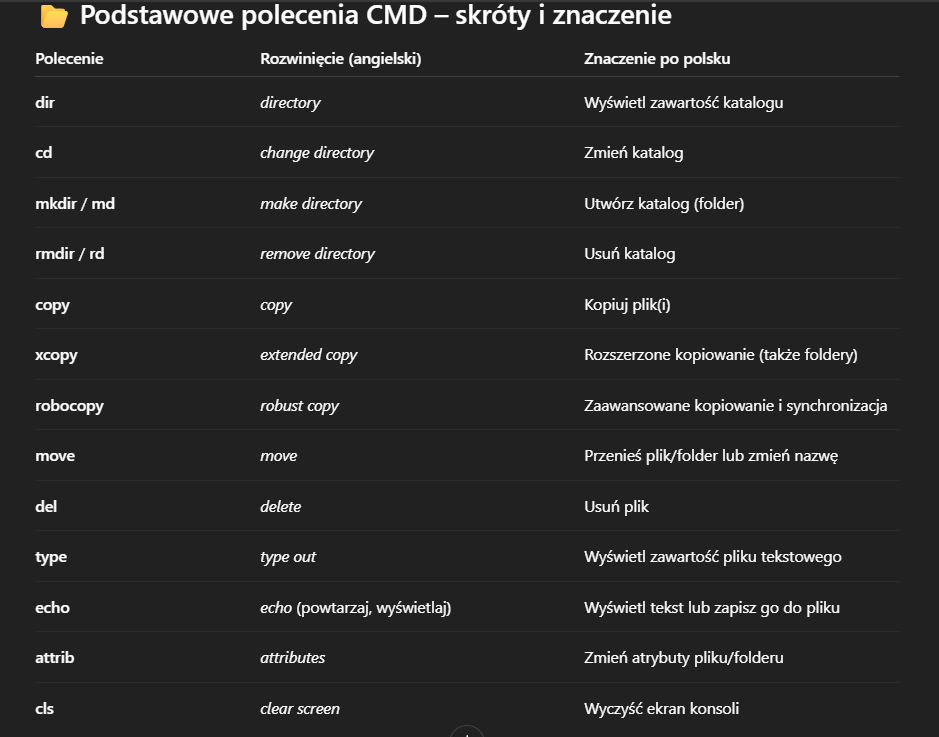
1. Wyświetlanie zawartości katalogu – Pokazuje listę plików i folderów w bieżącym katalogu.
dir
Dodatkowe opcje:
/p – zatrzymuje listę po każdej stronie.
/w – wyświetla w szerokim formacie.
/s – przeszukuje podfoldery.
Przykład:
dir /s *.txt
Wyświetli wszystkie pliki .txt w folderze i podfolderach.
2. Zmiana katalogu
cd folder
cd ..
cd folder – przechodzi do podanego folderu.
cd .. – wraca o jeden poziom wyżej.
Przykład:
cd C:\Users
3. Tworzenie folderów
mkdir nazwa_folderu
Przykład:
mkdir Projekty
4. Usuwanie pustych folderów
rmdir nazwa_folderu
(krótsza forma: rd).
Usuwa tylko pusty folder.
Jeśli chcesz usunąć razem z zawartością:
rmdir /s nazwa_folderu
/q – tryb cichy (bez pytania o potwierdzenie).
5. Tworzenie pliku
CMD nie ma specjalnej komendy „utwórz plik”, ale można użyć:
echo Tekst > plik.txt
Utworzy plik plik.txt z wpisanym tekstem.
Jeśli plik istnieje, zostanie nadpisany.
Dodanie tekstu do istniejącego pliku:
echo Kolejna linia >> plik.txt
6. Wyświetlanie zawartości pliku
type plik.txt
Pokazuje zawartość pliku tekstowego w konsoli.
7. Kopiowanie plików
copy źródło cel
Kopiuje pojedyncze pliki.
Przykład:
copy raport.txt D:\Backup\
Dla całych folderów lepiej używać xcopy lub robocopy.
8. Przenoszenie i zmiana nazwy
move źródło cel
Przenosi pliki lub foldery.
Może służyć także do zmiany nazwy.
Przykład zmiany nazwy pliku:
move raport.txt raport_2025.txt
9. Usuwanie plików
del plik.txt
Usuwa plik.
/q – cichy tryb.
/s – usuwa także z podfolderów.
Przykład:
del /s *.tmp
Usuwa wszystkie pliki tymczasowe w katalogu i podkatalogach.
10. Kopiowanie folderów – rozszerzone narzędzia
– xcopy
xcopy źródło cel /e /i
/e – kopiuje także puste foldery.
/i – zakłada, że cel jest folderem.
Przykład:
xcopy C:\Projekty D:\Backup\Projekty /e /i
– robocopy
robocopy źródło cel /e
Najbardziej zaawansowane narzędzie do kopiowania.
/e – kopiuje z pustymi folderami.
/mir – lustrzane kopiowanie (synchronizacja).
Przykład:
robocopy C:\Projekty D:\Backup\Projekty /mir
11. Zmiana atrybutów pliku/folderu
attrib +r plik.txt
attrib -r plik.txt
+r – ustawia plik jako tylko do odczytu. (r – read – odczyt)
-r – usuwa atrybut tylko do odczytu.
Inne atrybuty: +h (h – hide – ukryty), +s (system – systemowy).
12. Wyświetlenie bieżącego folderu
cd
Bez parametrów pokaże aktualny katalog.
13. Czyszczenie ekranu
cls
Czyści konsolę.
