Zanim przejdziemy do naszej przystawki DHCP, musimy sobie założyć jakie ustawienia przyjmie nasz serwer. Skupimy się na kilku podstawowych parametrach:
– Nazwa zakresu: zsp2.local
– Pula serwera DHCP (zakres): 50 adresów zaczynając od 192.168.110.101
– Czas dzierżawy: 3,5 godziny
– Adres routera: adres naszego serwera czyli 192.168.110.1
– Adresy DNS: 192.168.110.1 oraz 8.8.8.8
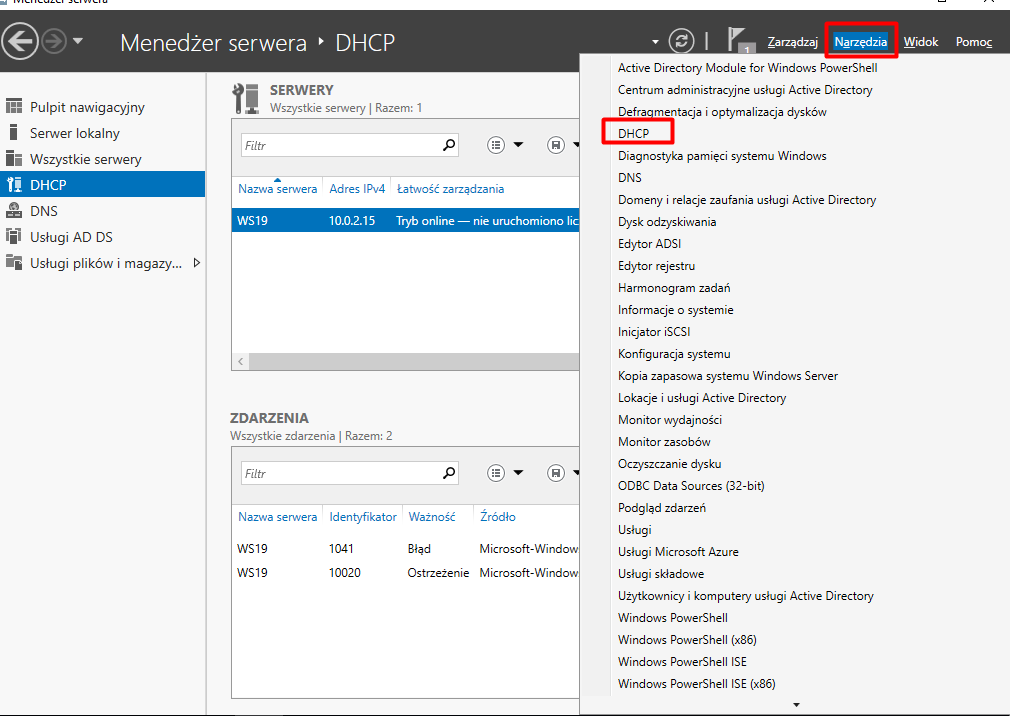
Teraz przechodzimy do ustawienia parametrów naszego serwera DHCP. W Menedżerze serwera klikamy Narzędzia, a następnie wybieramy DHCP.
W oknie Menedżera DHCP zobaczymy ikonę zielonego haczyka przy IPv4, co oznacza, że serwer DHCP został autoryzowany. Możemy to dodatkowo sprawdzić, klikając prawym przyciskiem myszy (PPM) na serwerze.
Ponieważ usługi Active Directory i DHCP zainstalowane są na tym samym serwerze, autoryzacja następuje automatycznie. W takim przypadku pojawia się opcja Dezautoryzuj. Jeśli autoryzacja nie byłaby jeszcze przeprowadzona, należy wybrać Autoryzuj i Odśwież, aby potwierdzić aktywację serwera DHCP.:
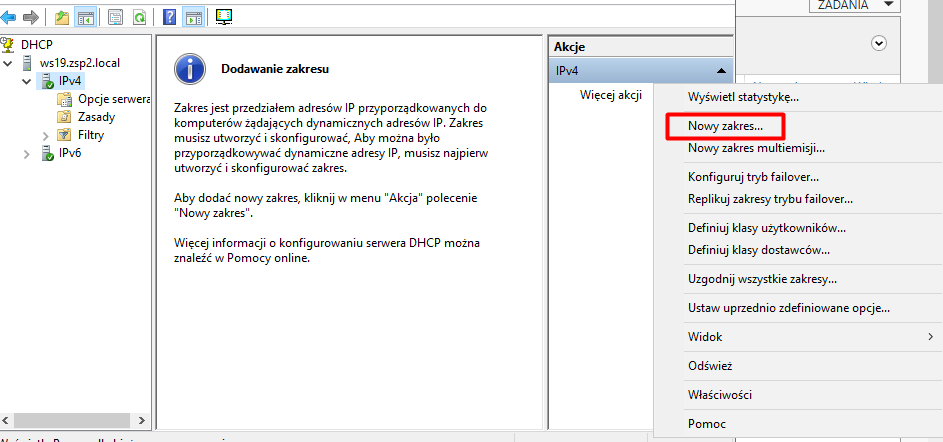
Następnie tworzymy zakres adresów dla protokołu IPv4, klikając prawym przyciskiem myszy na IPv4 i wybierając Nowy zakres.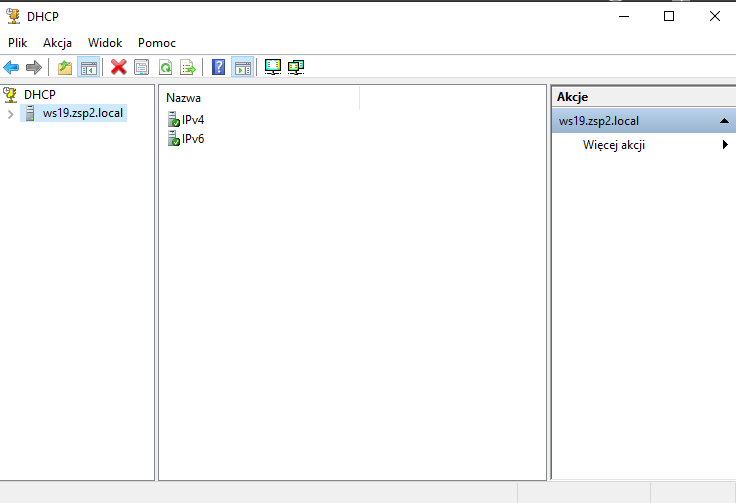
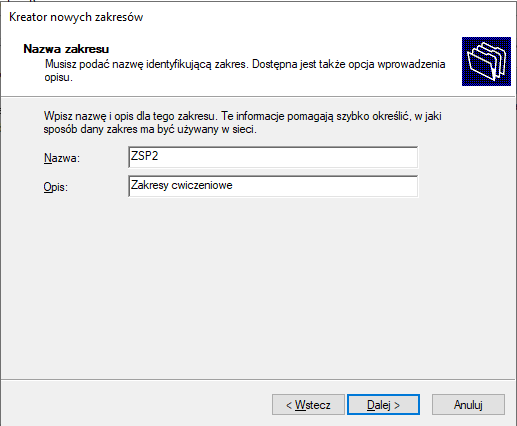
Po uruchomieniu kreatora klikamy Dalej. Wprowadzamy nazwę dla naszego zakresu oraz opis (opcjonalnie) i klikamy Dalej.
Wprowadzamy zakres adresów IP oraz maskę podsieci, po czym klikamy Dalej.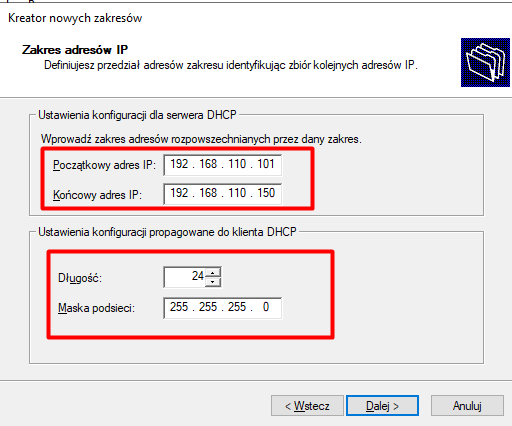
Można ustawić wykluczenia dla określonych adresów IP w puli, ale w naszym przypadku przechodzimy dalej bez wprowadzania wykluczeń.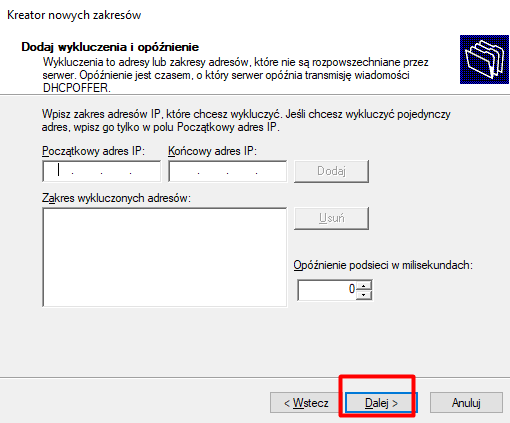
Ustalamy czas dzierżawy adresu IP, u nas wynosi on 4 godziny i 30 minut (można ustawić własny czas), po czym klikamy Dalej.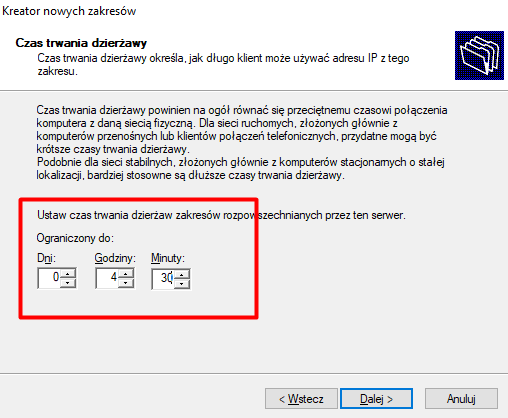
Możemy wprowadzić opcje takie jak adresy routera czy serwerów DNS. Po wprowadzeniu, klikamy Dalej.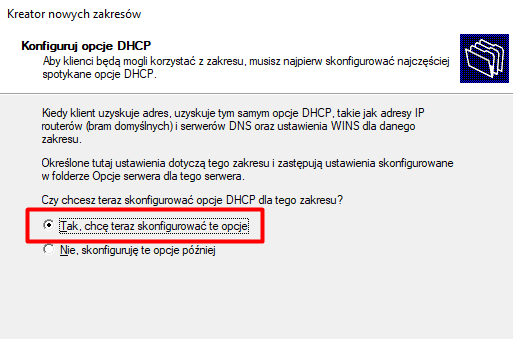
Podajemy adres IP naszego serwera DHCP, a następnie klikamy Dodaj i Dalej.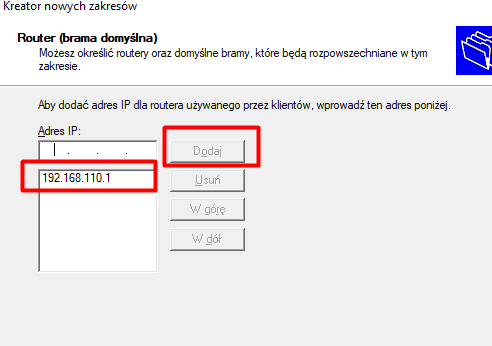
Wprowadzamy adres serwera DNS naszej sieci, a także dodatkowy adres publiczny (np. 8.8.8.8), a następnie klikamy Dalej.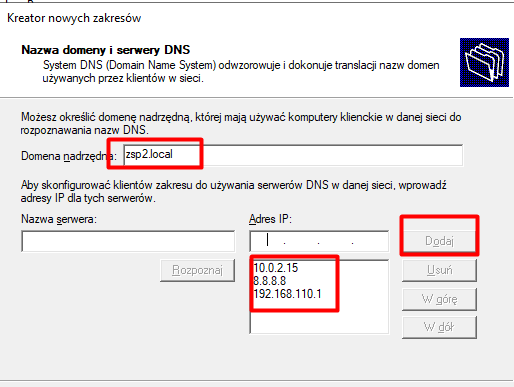
Jeśli sieć korzysta z serwerów WINS, można je tutaj wskazać, lecz zazwyczaj pomijamy ten krok. Klikamy Dalej.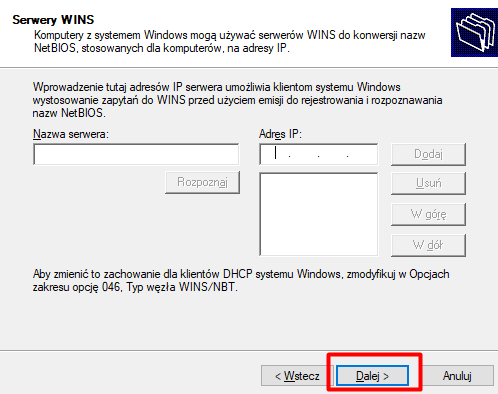
Aktywujemy nowo utworzony zakres, wybierając Dalej.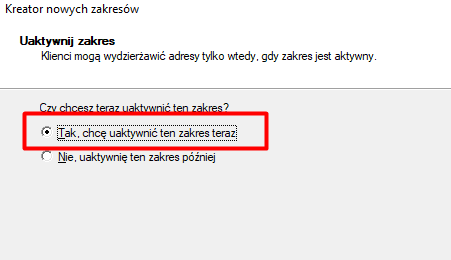
Klikamy Zakończ w celu zamknięcia kreatora. Po tych krokach nowo skonfigurowany zakres serwera DHCP powinien być już widoczny i gotowy do działania.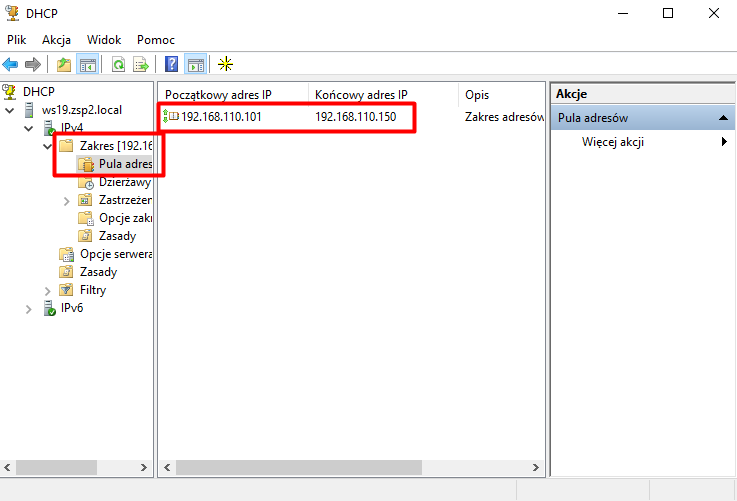
Zadania do wykonania –> KLIK <-
