Dodanie komputera do domeny Active Directory (AD) ma na celu centralne zarządzanie komputerami, użytkownikami i zasobami w sieci firmowej lub organizacyjnej.
Oto główne powody i korzyści, dla których dodaje się komputer do domeny:
Centralne uwierzytelnianie i logowanie:
- Użytkownicy mogą logować się na dowolnym komputerze w domenie tym samym kontem domenowym (np. jan.kowalski@firma.local).
- Hasła i prawa dostępu są zarządzane centralnie przez kontroler domeny (Domain Controller).
Centralne zarządzanie i konfiguracja
– Administratorzy mogą stosować Zasady grupy (Group Policy Objects, GPO) do:
- konfigurowania ustawień systemowych,
- instalowania oprogramowania,
- ograniczania dostępu do funkcji systemu,
- ustawiania zabezpieczeń (np. zapory, polityki haseł).
- Zmiany są automatycznie propagowane do wszystkich komputerów w domenie.
Lepsza kontrola nad użytkownikami i uprawnieniami
- Administratorzy mogą przypisywać uprawnienia do zasobów (np. folderów sieciowych, drukarek) na podstawie grup domenowych, a nie pojedynczych użytkowników.
- Dzięki temu łatwo zarządzać dostępem w dużych organizacjach.
Łatwiejsze zarządzanie sprzętem i aktualizacjami
- Komputery w domenie mogą być objęte centralnym zarządzaniem przez:
- WSUS (Windows Server Update Services) – aktualizacje systemowe,
- SCCM / Intune – wdrażanie oprogramowania i konfiguracji.
- Bezpieczeństwo i audyt
- Każdy komputer w domenie ma unikalny identyfikator i konto w AD, co ułatwia śledzenie aktywności i zdarzeń.
- Logi domenowe pozwalają na monitorowanie logowań, zmian uprawnień, błędów itd.
Dostęp do zasobów sieciowych
- Komputery w domenie mogą łatwiej korzystać z:
- udziałów sieciowych (np. \serwer\zasoby),
- drukarek sieciowych,
- wewnętrznych serwisów (np. Intranet),
- bez potrzeby ponownego logowania (SSO – Single Sign-On).
I. Tworzenie nowego konta:
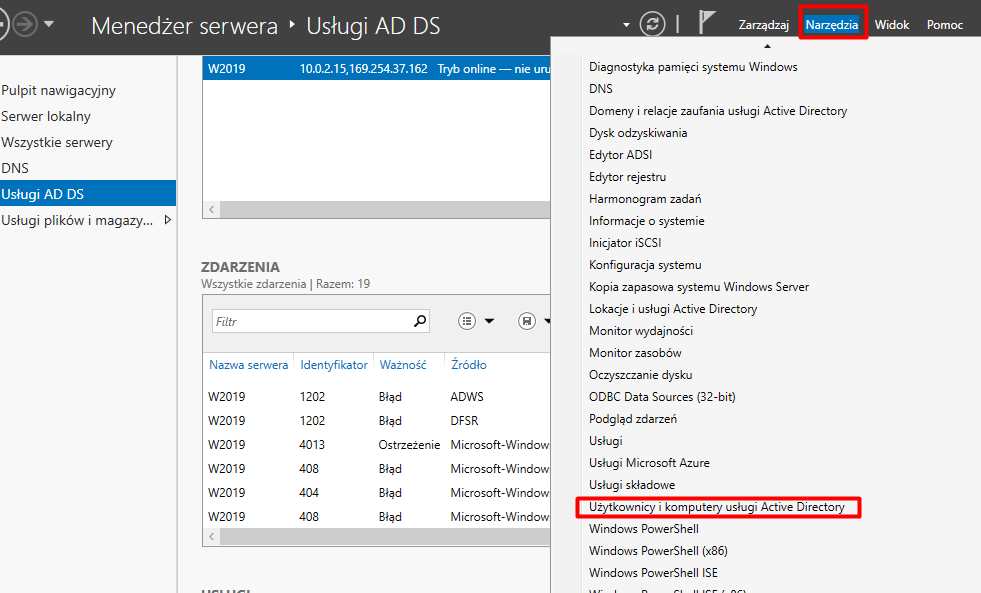
Aby utworzyć konto komputera w domenie należy wybrać z „Menedżera serwera”–> „Narzędzia”–> „Użytkownicy i komputery usługi Active Directory”:
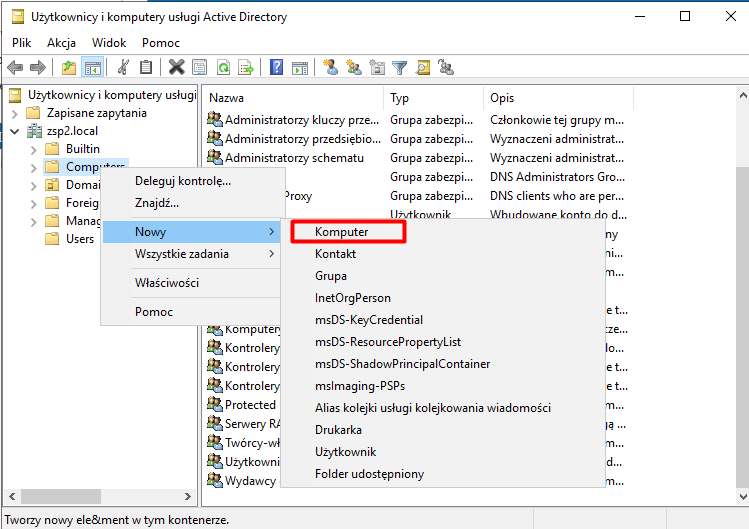
Następnie zaznaczamy np. kontener Computers i PPM wybieramy „Nowy” i „Komputer”:
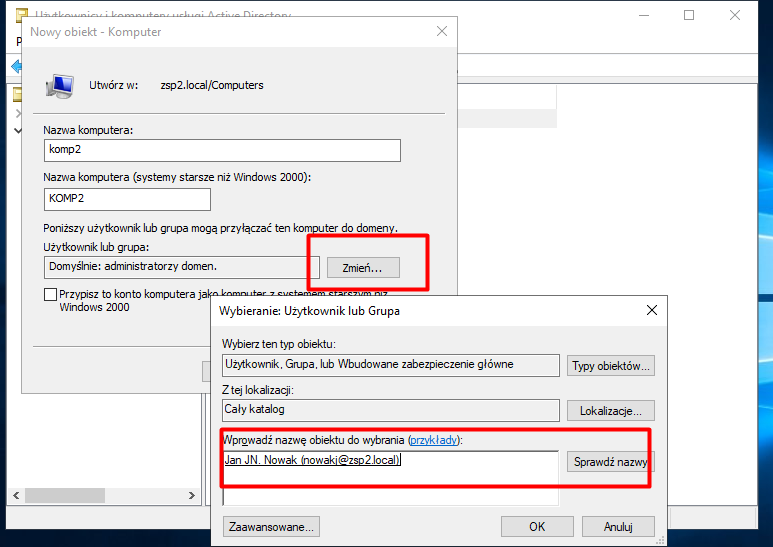
Podajemy nazwę komputera komp01 i jeśli chcemy aby użytkownikiem przyłączającym komputer do domeny był administrator domeny, to naciskamy OK:
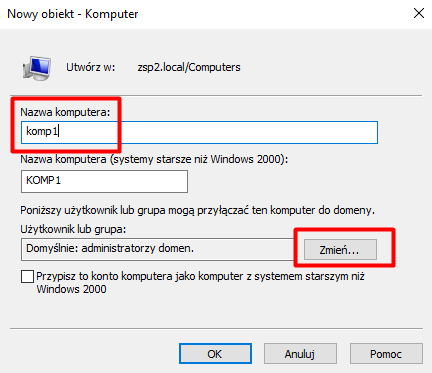
Natomiast jeśli chcemy uprawnić jakiegoś użytkownika do przyłączania tego komputera do domeny, to wybieramy opcję Zmień, a później wpisujemy nazwę naszego użytkownika i klikamy 'Sprawdź nazwy’. Możemy też wyszukać użytkownika, korzystając z opcji Zaawansowane –> Znajdź teraz. Gdy już mamy jakiegoś użytkownika (u mnie Jan Nowak) naciskamy OK (proszę pamiętać, aby użytkownika dodać do grupy Administrator:
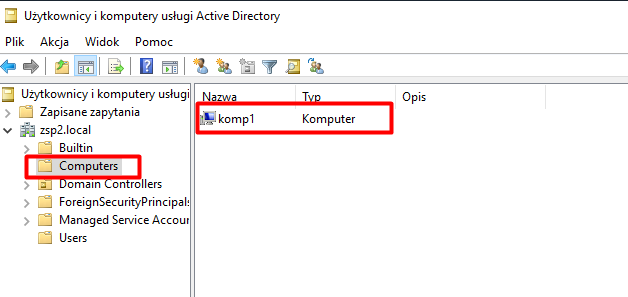
Wwidzimy, że konto naszego komputera zostało utworzone w kontenerze Computers:
II – Przyłączanie komputerów do domeny.
Najpierw musimy właściwie skonfigurować interfejsy sieciowe. Z panelu sterowania serwera wybieramy „Centrum sieci i udostępniania”, gdzie klikamy „Zmień ustawienia karty sieciowej”. Pojawią nam się nasze karty sieciowe, które oznaczamy odpowiednio LAN i WAN.
WAN jest odpowiedzialny za połączenie z Internetem, natomiast LAN służy do wewnętrznego połączenia w domenie pomiędzy klientem, a serwerem:
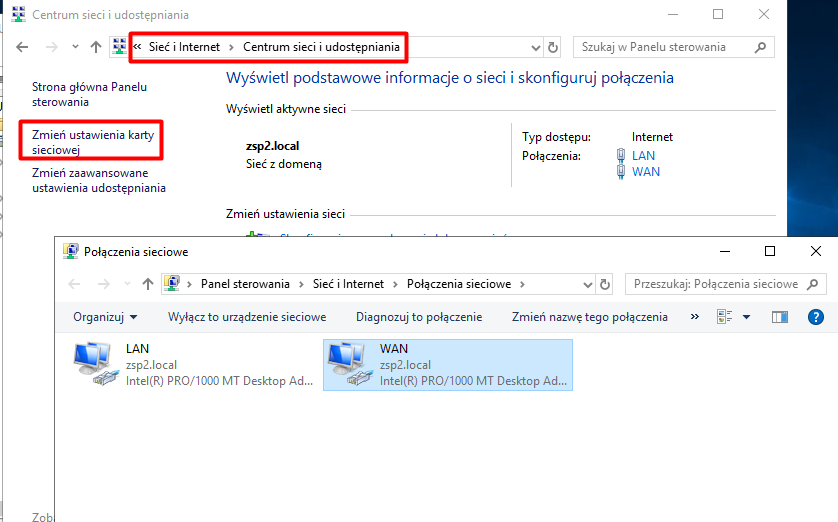
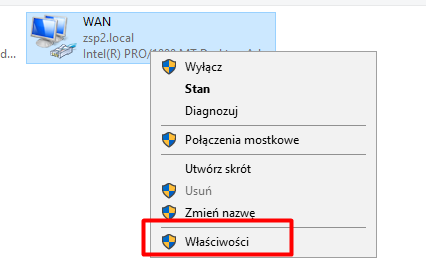
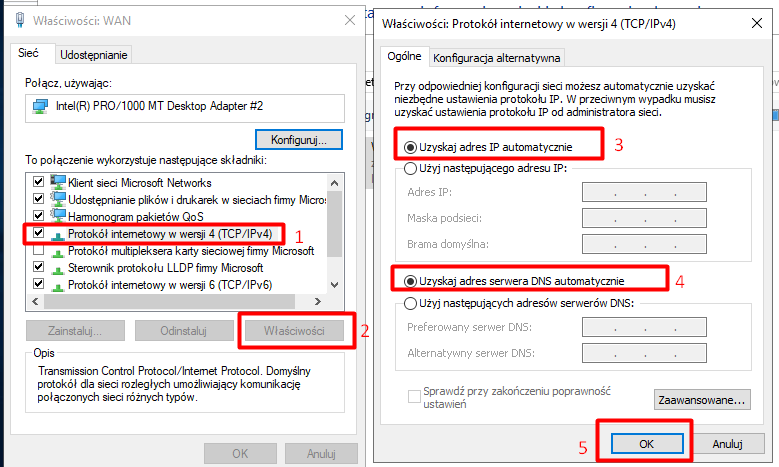
W naszym przypadku a interfejsie WAN ustawiamy dynamiczną konfigurację. Robimy to w ten sposób, że zaznaczamy WAN i klikamy PPM (prawy przycisk myszki) –>”Właściwości”, a następnie dwukrotnie klikamy w opcję Protokół internetowy w wersji 4 (TCP/Ipv4). Teraz wystarczy zaznaczyć powyższe opcje i zaakceptować zmiany.
WAŻNE! Należy w obydwu oknach kliknąć OK, ponieważ dopiero wtedy nasze ustawienia zostaną zapisane. Dla pewności można jeszcze wyłączyć i włączyć kartę sieciową:
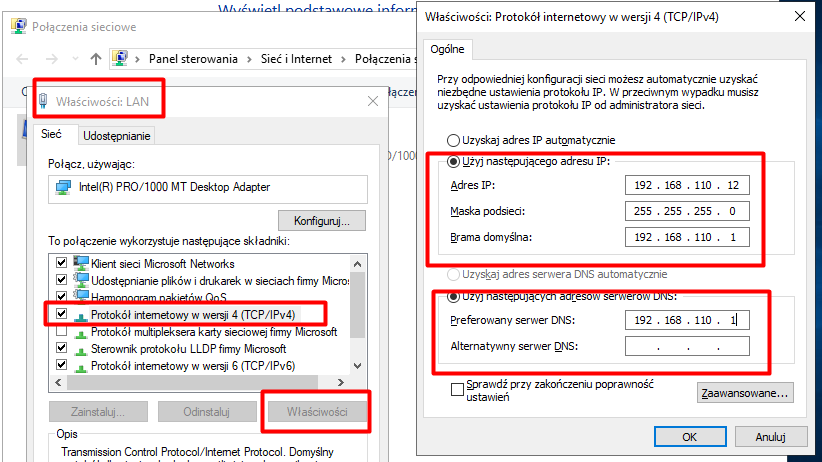
Podobnie postępujemy w przypadku interfejsu LAN, z tą różnicą, że tutaj adresy przypisujemy ręcznie (statycznie). Nasz serwer będzie miał adres IP 192.168.110.1, z maską 24-bitową (zapis CIDR: 192.168.110.1/24). Pełna konfiguracja powinna być następująca:
– adres IP: 192.168.110.1
– maska podsieci: 255.255.255.0
– brama domyślna: nie ustawiamy bramy
– preferowany serwer DNS: 192.168.110.1
– alternatywny serwer DNS np.: 1.1.1.1
Wprowadzamy nasze ustawienia tak jak powyżej i zatwierdzamy zmiany (podwójne OK) i ewentualnie wyłączamy i włączamy kartę sieciową:
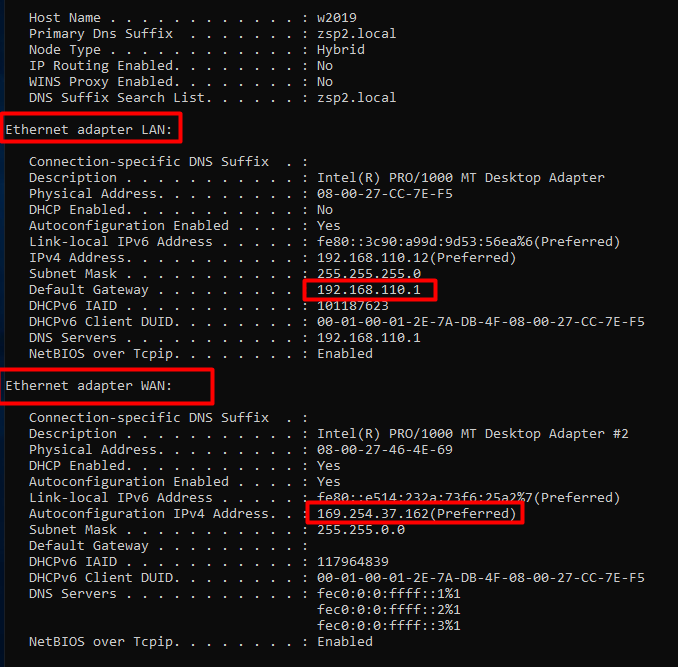
Teraz na serwerze za pomocą wiersza poleceń należy sprawdzić ustawienia naszych kart sieciowych poleceniem:
$ ipconfig /all
Jeśli na karcie LAN mamy takie ustawienia jak powyżej to znaczy, że jest ok:
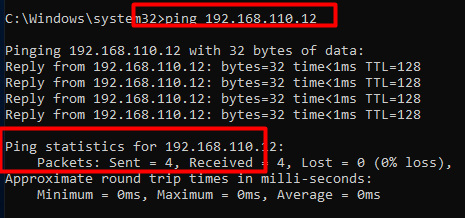
Sprawdzamy teraz połączenie pomiędzy maszynami. Najpierw z serwera na klienta poleceniem:
$ ping 192.168.110.12
oraz z klienta na serwer:
$ ping 192.168.110.1
Jeśli „ping nie wraca”, to warto sprawdzić czy na kliencie bądź serwerze nie blokuje zapora systemu, którą na potrzeby ćwiczenia wystarczy wyłączyć. Powyżej widać, że u nas jest ok:
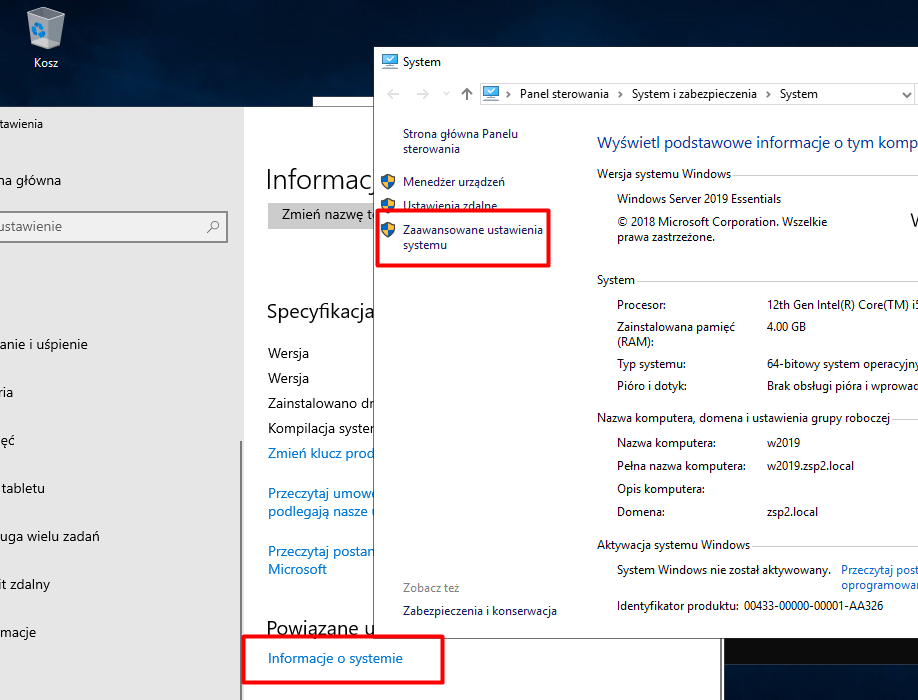
Przechodzimy do ustawień komputera -> System –> Informacje –> Informacje o Systemie –> Zaawansowane ustawienia systemu:
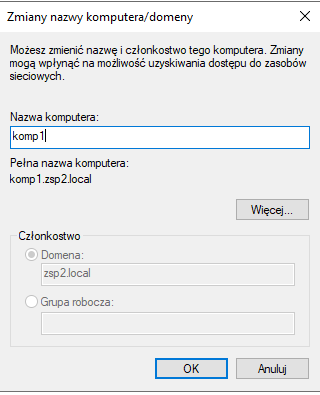
Wybieramy opcję Domena i wpisujemy naszą domenę zsp2.local:
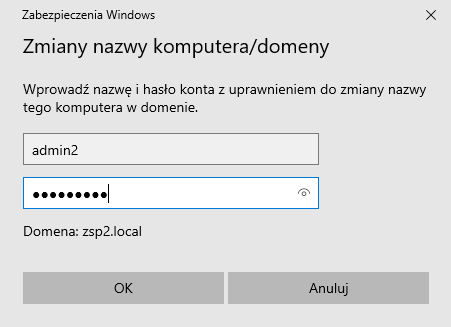
Następnie wpisujemy login i hasło użytkownika, który jest odpowiedzialny za przyłączenie tego komputera do domeny. Może to być admin2 lub użytkownik, który jest do tego uprawniony. My przyłączymy za pomocą konta administrator podając jego login i hasło. Następnie naciskamy OK:
Jeśli wszystko jest w porządku to powinniśmy uzyskać pomyślną informację o przyłączeniu do domeny i po naciśnięciu OK restartujemy komputer.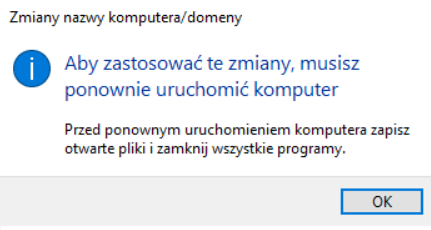
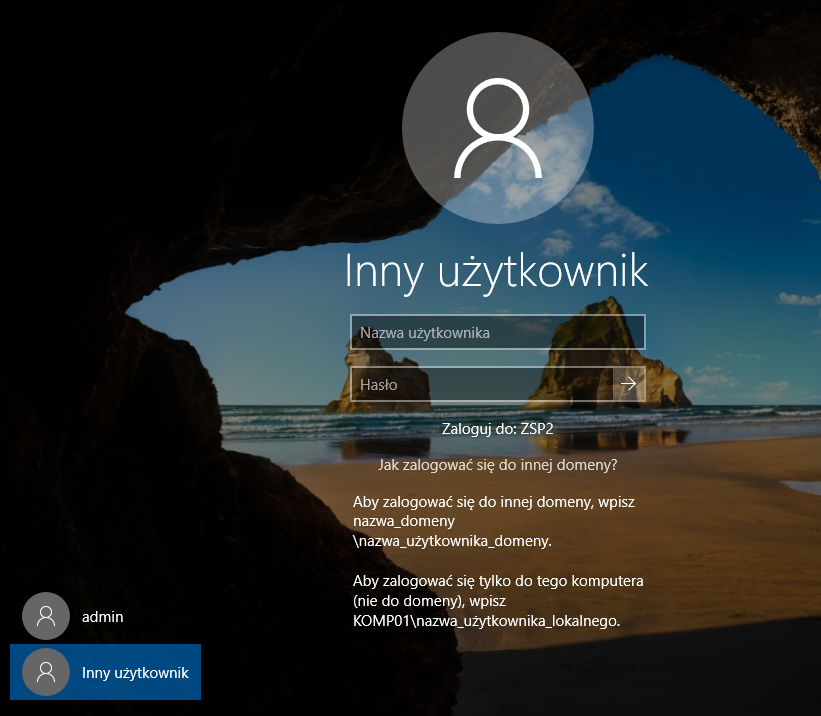
Widzimy na kliencie, że po restarcie nie zalogowaliśmy sie automatycznie na konto lokalne, tylko pojawił się ekran z godziną i datą. Aby przejść do logowania, należy nacisnąć Enter. Pojawia nam się ekran, z którego aby zalogować się do domeny musimy wybrać Inny użytkownik. Gdybyśmy nacisnęli Enter, to zalogowalibyśmy się lokalnie na konto użytkownika zsp2
Klikamy więc Inny użytkownik i już moglibyśmy się zalogować do domeny zsp2.local, wpisując tylko nazwę użytkownika oraz hasło, ponieważ ustawiła nam się już ona domyślnie, ale warto zapoznać się z opcjami dostępnymi pod hasłem Jak zalogować się do innej domeny?. Klikamy w ten link
Mamy tutaj pełną podpowiedź. Logowanie do domeny, albo lokalnie do komputera, zawsze możemy sobie tę opcję rozwinąć i z niej skorzystać
Zgodnie z podpowiedzią, wpisujemy więc nazwę naszej domeny oraz naszego użytkownika (zsp2.local\nowakj), hasło i naciskamy Enter
Tak na marginesie dodam tylko, że uniwerslany sposób logowania do domeny wygląda następująco:
nazwa_użytkownika@nazwa_domeny, czyli u nas: nowakj@zsp2.local, no i oczywiście hasło:
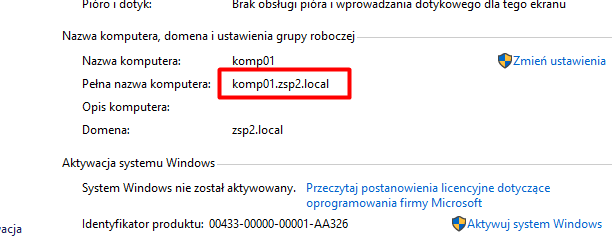
Po zalogowaniu, możemy sprawdzić czy faktycznie nasz komputer został przyłączony do domeny. Z Panelu sterowania wybieramy System i widzimy, że nasz komputer pracuje w domenie:
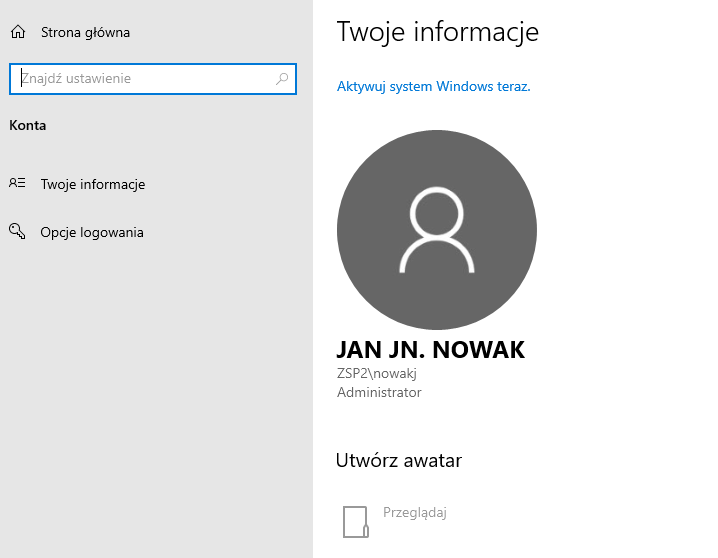
Dodatkowo możemy sprawdzić jakim użytkownikiem jesteśmy zalogowani do domeny. Wchodzimy w Ustawienia i widzimy, że jesteśmy zalogowani do domeny użytkownikiem Jan Nowak: