Aktualizacja pakietów Linux
- Praktyczne zadania
- Teoria
- Pomoce do ćwiczeń
O aktualizacji systemu Linux
Aktualizacje systemu operacyjnego to klucz do bezpieczeństwa, szczególnie na serwerach narażonych na ataki. Windows oferuje mechanizmy automatycznych aktualizacji, ale za programy zewnętrzne użytkownik musi odpowiadać sam. Linux ułatwia zarządzanie aktualizacjami dzięki systemowi zarządzania pakietami.
Linux opiera się na pakietach, które zawierają programy, pliki systemowe, metadane i czasem kod źródłowy. Pakiety znajdują się w repozytoriach zarządzanych przez twórców dystrybucji. Przykładem jest APT (Advanced Packaging Tool) w Ubuntu, opartym na Debianie. Za pomocą polecenia apt użytkownik może aktualizować, instalować i usuwać oprogramowanie. Starsze polecenie apt-get jest nadal dostępne, ale apt łączy jego funkcje z apt-cache.
APT wymaga uprawnień administratora, co w Linuxie osiąga się poprzez polecenie sudo (Super User Do). Dodanie sudo przed poleceniem pozwala na wykonanie go z uprawnieniami roota po podaniu hasła. Mechanizm ten różni się od okna UAC w Windows i stał się popularnym memem wśród użytkowników.
Aktualizacja repozytoriów
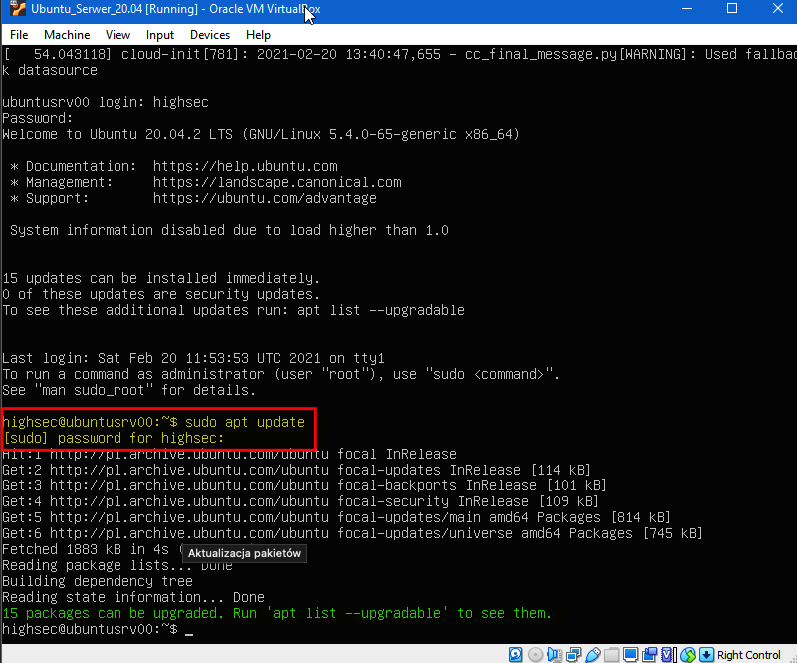
Aby system miał dostęp do najnowszego oprogramowania, należy zaktualizować repozytoria za pomocą polecenia:
sudo apt update
Po wpisaniu komendy system poprosi o hasło, które nie jest widoczne podczas wpisywania. Po uwierzytelnieniu sudo zapamiętuje użytkownika na pewien czas, dzięki czemu kolejne operacje nie będą wymagały ponownego podania hasła. Następnie apt pobierze niezbędne pakiety i wyświetli informację, ile pakietów może zostać zaktualizowanych, sugerując odpowiednie polecenie do ich wylistowania.
Aktualizacja systemu
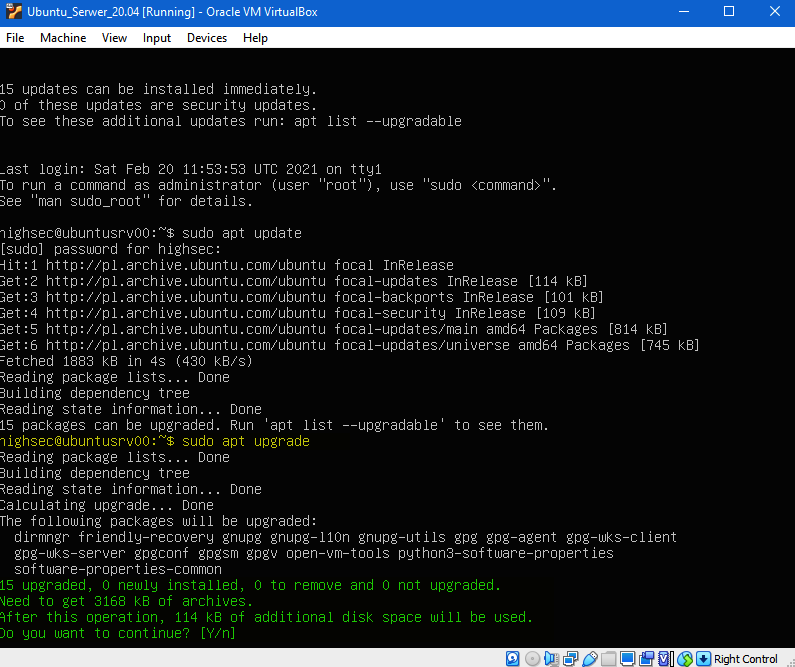
Aby zaktualizować system, używamy polecenia:
sudo apt upgrade
Po uruchomieniu apt wyświetli listę pakietów do aktualizacji, informując o ich liczbie, rozmiarze pobieranych danych i wymaganym miejscu na dysku. Następnie zapyta, czy kontynuować – wpisujemy Y (Yes) i potwierdzamy klawiszem Enter.
Proces aktualizacji systemu
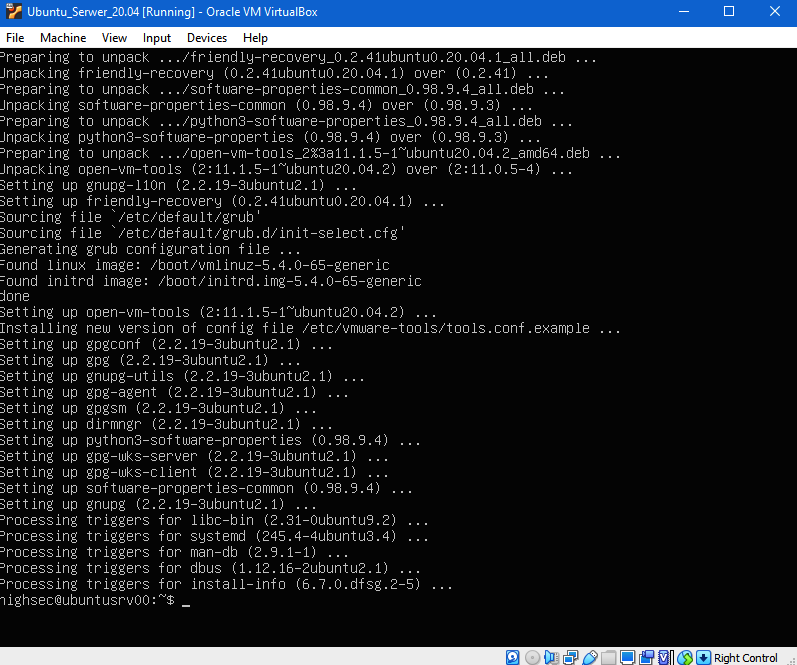
Podczas aktualizacji apt pobiera pakiety .deb, rozpakowuje je, a następnie wprowadza zmiany w systemie. Po zakończeniu procesu i pojawieniu się znaku zachęty można kontynuować pracę. Restart systemu zazwyczaj nie jest wymagany, ale przy większych aktualizacjach może być konieczny – wtedy używamy polecenia: