Jak połączyć się z MikroTikiem?
W przeciwieństwie do innych urządzeń, logowanie przez przeglądarkę (WebFig) jest uciążliwe przy zmianach adresacji. Na zajęciach i egzaminie zawsze używajcie aplikacji WinBox (do pobrania za darmo ze strony MikroTika, nie wymaga instalacji – do pobrania TUTAJ).
Uruchomcie WinBox na Windows 11.
Przejdźcie do zakładki Neighbors (Sąsiedzi) na dole ekranu. WinBox sam wykryje urządzenie.
Złota zasada: Kliknijcie w Adres MAC (nie w adres IP!), aby się połączyć. Dzięki temu, nawet jeśli uczniowie zepsują ustawienia IP (co na pewno się zdarzy), nie stracą połączenia z panelem!
Domyślne dane: Użytkownik
admin, hasło puste.
Przewodnik po menu RouterOS (najważniejsze sekcje)
Menu MikroTika jest ogromne. Uprzedź uczniów, aby omijali pierwszą zakładkę Quick Set – to kreator dla użytkowników domowych, a my uczymy się inżynierii sieciowej! Najważniejsze dla administratora to:
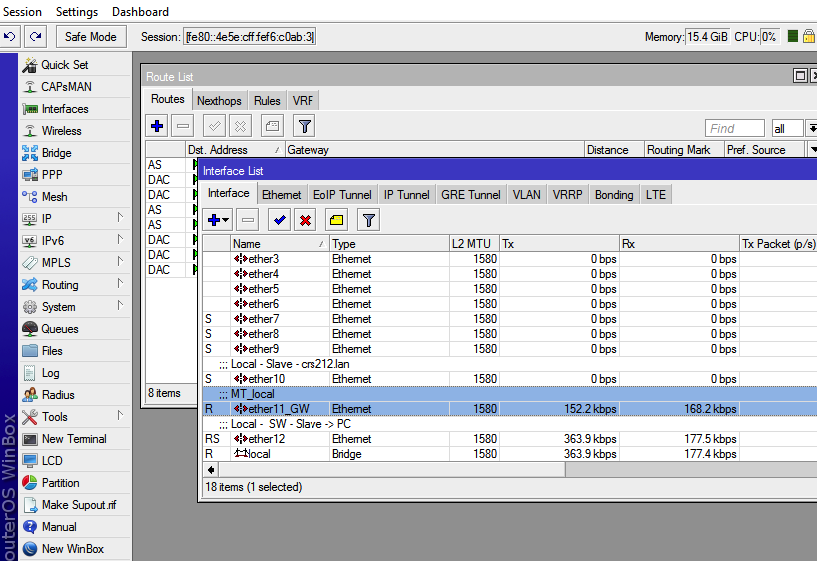
Interfaces: Lista fizycznych portów (ether1 do ether5) oraz kart Wi-Fi (wlan1, wlan2). Tu sprawdzamy, czy kable są podłączone (flaga 'R’ – Running).
Bridge: Najważniejsza zakładka do przełączania (Layer 2). MikroTik domyślnie jest routerem. Aby działał jak switch, musimy utworzyć „wirtualny most” (Bridge) i dodać do niego porty fizyczne.
IP: Serce routingu i adresacji (Layer 3). Tu znajdziecie m.in.:
Addresses: Przypisywanie adresów IP do portów lub Bridge’a.
DHCP Server: Konfiguracja serwera rozdającego adresy (korzystajcie z przycisku DHCP Setup).
Firewall: Filtrowanie ruchu i NAT (na tych zajęciach omijamy).
System: Zarządzanie samym urządzeniem.
Identity: Zmiana nazwy routera (bardzo ważne w WinBoxie!).
Password / Users: Zarządzanie dostępem.
Reset Configuration: Ratunek, gdy coś pójdzie nie tak.
Files: Zarządzanie plikami pamięci wewnętrznej (tu lądują kopie zapasowe).
New Terminal: Wiersz poleceń CLI. Warto się z nim oswajać.
W MikroTiku terminal jest potężnym narzędziem – po wpisaniu kilku pierwszych liter polecenia można wcisnąć klawisz [TAB], aby system sam dokończył komendę lub pokazał dostępne opcje.
Ściąga CLI
Zadanie 1: Tożsamość i użytkownicy
/system identity set name=”RT_NazwiskoUcznia”
/user set admin password=”Inf02_ZSP!”
/user add name=”egzaminator” group=”read” password=”tajne123″
Zadanie 2: Konfiguracja przełącznika (Bridge)
/interface bridge add name=BR_LAN
/interface bridge port add bridge=BR_LAN interface=ether2
/interface bridge port add bridge=BR_LAN interface=ether3
/interface bridge port add bridge=BR_LAN interface=ether4
Zadanie 3: Adresacja IP i serwer DHCP
Zamiast wpisywać wszystko ręcznie, w terminalu można uruchomić interaktywny kreator DHCP, który sam zapyta o wszystkie parametry:
/ip address add address=192.168.50.1/24 interface=BR_LAN
/ip dhcp-server setup
(Kreator zapyta o interfejs – wpisujemy BR_LAN i potwierdzamy enterem resztę domyślnych wartości podpowiadanych przez system).
Zadanie 4: Kopia zapasowa (Backup) i eksport
/system backup save name=”zapas” password=”zapas”
/export file=”konfiguracja”
VLAN-y na MikroTiku (Bridge VLAN Filtering)
W MikroTiku (w nowszych wersjach RouterOS) VLAN-y konfiguruje się zupełnie inaczej niż na przełącznikach D-Link czy Cisco. Używamy do tego mechanizmu Bridge VLAN Filtering.
Na egzaminie INF.02 typowe zadanie brzmi: Utwórz VLAN 10 (ADMIN) i VLAN 20 (STUDENCI). Porty 2 i 3 to porty dostępowe (Untagged), a port 4 to Trunk (Tagged).
Jak to zrozumieć? (Krok po kroku):
Krok 1: Utworzenie Mostu (Bridge)
Zasada: Najpierw budujemy most, ale jeszcze nie włączamy na nim reguł VLAN, żeby przypadkiem nie odciąć sobie dostępu do urządzenia!
Z menu po lewej stronie wybierz Bridge.
W zakładce Bridges kliknij niebieski plus (+).
W polu Name wpisz nazwę, np.
BR_ZADANIA.Kliknij OK. (Zignoruj na razie zakładkę VLAN w tym oknie).
Krok 2: Dodanie portów i ustawienie PVID (Dla komputerów)
Zasada: Jeśli podłączamy komputer (port Untagged), od razu mówimy MikroTikowi, do jakiego VLANu ten port należy, ustawiając PVID (Port VLAN ID).
Wciąż w oknie Bridge, przejdź do zakładki Ports.
Kliknij plus (+), aby dodać port dla działu KADRY:
Interface: wybierz
ether3.Bridge: wybierz
BR_ZADANIA.Przejdź do zakładki VLAN w tym samym małym okienku.
W polu PVID wpisz
100. Kliknij OK.
Kliknij plus (+), aby dodać port dla KSIĘGOWOŚCI:
Interface: wybierz
ether4.Bridge: wybierz
BR_ZADANIA.W zakładce VLAN w polu PVID wpisz
200. Kliknij OK.
Kliknij plus (+), aby dodać port Trunk (połączenie z innym switchem):
Interface: wybierz
ether5.Bridge: wybierz
BR_ZADANIA.Tutaj PVID zostawiasz domyślne (
1), ponieważ ten port będzie przesyłał tagowane ramki z obu VLANów. Kliknij OK.
Krok 3: Konfiguracja Tablicy VLAN (Kto taguje, kto odtagowuje)
Zasada: Teraz mapujemy nasze VLANy i mówimy systemowi, na którym porcie ruch ma mieć „doklejoną naklejkę” (Tagged), a gdzie ma być czysty (Untagged).
W oknie Bridge przejdź do zakładki VLANs.
Kliknij plus (+), aby zdefiniować VLAN 100:
Bridge:
BR_ZADANIAVLAN IDs: wpisz
100Tagged: wybierz z listy
ether5(tu ruch wychodzi z tagiem).Untagged: wybierz
ether3(tu ruch idzie do komputera).Kliknij OK.
Kliknij plus (+), aby zdefiniować VLAN 200:
Bridge:
BR_ZADANIAVLAN IDs: wpisz
200Tagged: wybierz
ether5(nasz wspólny port Trunk).Untagged: wybierz
ether4.Kliknij OK.
Krok 4: Włączenie filtrowania (Aktywacja izolacji)
Uwaga dla uczniów: Zanim to zrobisz, upewnij się, że jesteś połączony z WinBoxem przez adres MAC, a nie IP! Jeśli łączysz się przez port, który właśnie odizolowałeś w innym VLANie, MikroTik Cię rozłączy.
Wróć do zakładki Bridges (tam, gdzie zaczynaliśmy).
Kliknij dwukrotnie na utworzony most
BR_ZADANIA, aby edytować jego właściwości.Przejdź do zakładki VLAN w oknie właściwości mostu.
Zaznacz pole wyboru VLAN Filtering.
Kliknij Apply, a następnie OK.
Gotowe! W tym momencie switchem „wstrząśnie” na ułamek sekundy i zacznie on sprzętowo izolować ruch zgodnie z tabelą, którą właśnie wyklikaliście.
Teraz przechodzimy do zadań: TUTAJ
