Bezpośrednie połączenie dwóch komputerów
Cel ćwiczenia:
– Powody łączenia kablem dwóch komputerów bezpośrednio ze sobą.
– Wybór odpowiedniego kabla do połączenia.
– Konfiguracja kart sieciowych w obydwu urządzeniach.
– Udostępnianie zasobów.
– Dostęp do udostępnionych zasobów.
– Diagnostyka transmisji programem Wireshark.
– Procedura połączenia dwóch komputerów.
Powody łączenia kablem dwóch komputerów bezpośrednio ze sobą:
– Kopiowanie dużych ilości danych
– obecnie „po kablu” możemy wyciągnąć spokojnie 1Gb/s.
– Udostępnienie Internetu, drukarki czy plików innemu komputerowi np. w pomieszczeniu obok, ale wadą takiego rozwiązania jest to, że musi być ten komputer włączony przez cały czas.
– Rozrywka czyli granie przez sieć.
Wybór odpowiedniego kabla do połączenia:
Do połączenia dwóch komputerów potrzebujemy skrętki, najlepiej z przeplotem (kabel krosowany).
Chociaż obecne urządzenia i karty sieciowe powinny poradzić sobie z kablem prostym, wykonując automatyczny przeplot.
Konfiguracja kart sieciowych w obydwu komputerach.
Aby nasze komputery „się widziały” musimy odpowiednio skonfigurować ich karty sieciowe,
zmieniając właściwości protokołu TCP/IP. Uruchamiamy z „Panelu sterowania” opcję „Centrum sieci i udostępniania” i klikamy „Zmień ustawienia karty sieciowej”. W naszym przypadku wybierzemy dwa adresy z podsieci 192.168.110.0/24. Niech będą to dwa pierwsze adresy czyli:

Bramę domyślną i adresy DNS możemy sobie darować, gdyż bez tego powinniśmy uzyskać połączenie.
Poleceniem ipconfig sprawdzamy czy nasze karty sieciowe posiadają właściwe adresy.
Poleceniem ping sprawdzamy połączenie pomiędzy hostami (np. z komputera nr 1: ping 192.168.110.2).
Jeśli otrzymujemy komunikat „upłynął limit czasu żądania”, to należy wyłączyć zaporę sieciową na komputerze, który blokuje dostęp.
Udostępnianie zasobów.
Aby wymienić się danymi, musimy stworzyć na jednym i drugim komputerze foldery, które ustawiamy jako udostępnione. Aby to zadanie nam się udało musimy wykonać kilka czynności:
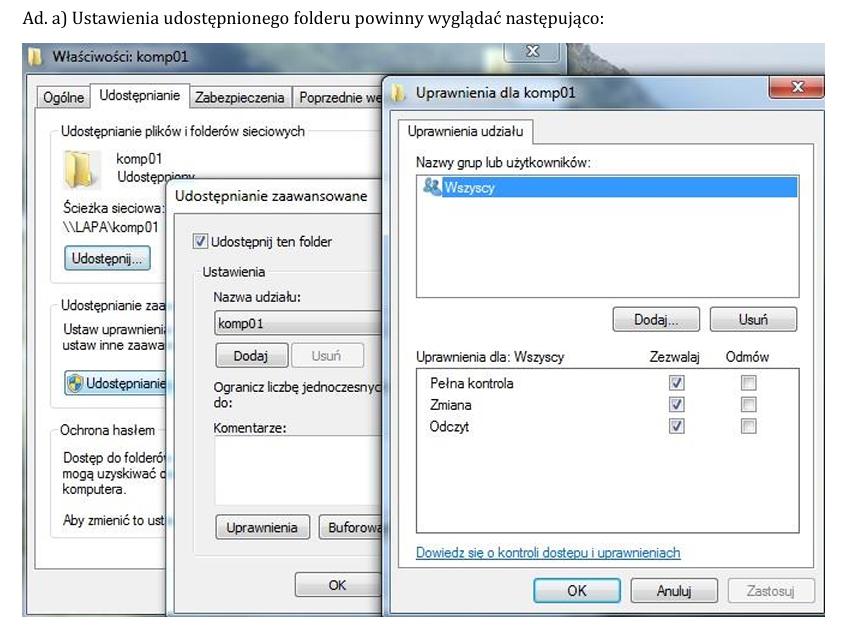
a) Na Pulpicie pierwszego komputera tworzymy folder komp01, który udostępniamy klikając na nim PPM i wybierając „Właściwości” następnie zakładkę „Udostępnianie”, a potem „Udostępnianie zaawansowane”. Zaznaczamy opcję „Udostępnij ten folder” i klikamy „Uprawnienia” gdzie ustawiamy pełny dostęp dla grupy „Wszyscy”. Klikamy dwa razy OK i Zamknij.
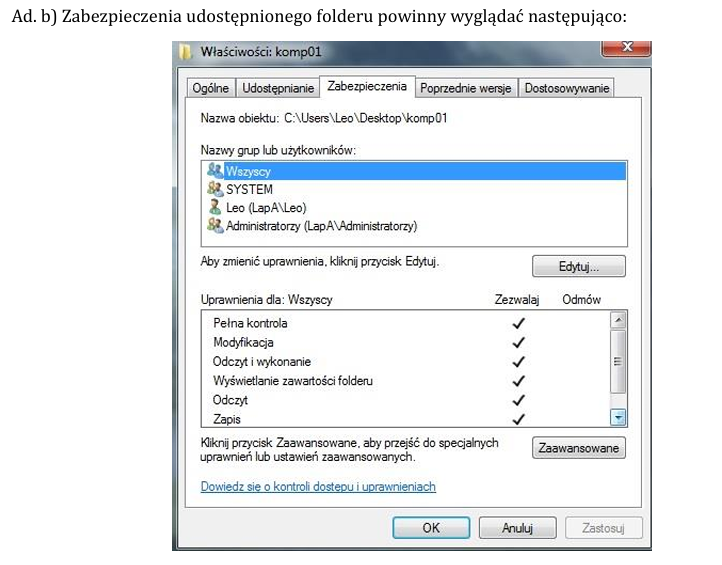
b) Następnie należy wejść w zakładkę „Zabezpieczenia” tego folderu i tam również dodać grupę „Wszyscy” z pełną kontrolą.
c) Teraz jeszcze musimy w „Panelu sterowania” wejść w opcję „Centrum sieci i udostępniania” i wybrać z menu po lewej „Zmień zaawansowane ustawienia udostępniania”. Tam trzeba zezwolić na udostępnianie plików i wyłączyć opcję udostępniania na hasło.
d) Te same czynności wykonujemy na drugim komputerze.
Dostęp do udostępnionych zasobów.
Dostęp do udostępnionych zasobów możemy uzyskać na kilka sposobów:
– Klikamy na opcję „Komputer” i tam klikamy „Sieć” i szukamy właściwy komputer po nazwie.
– Klikamy „Start” i w opcji wyszukaj wpisujemy adres IP drugiego komputera: \\192.168.110.2
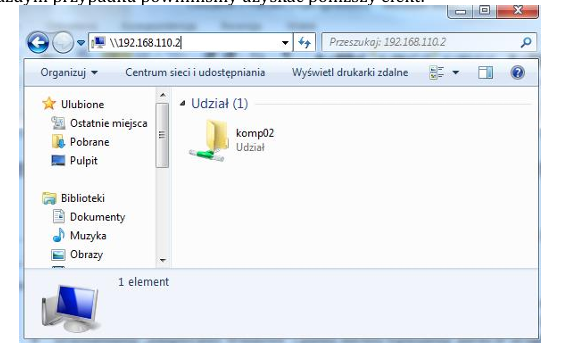
– Uruchamiamy „Eksplorator Windows” i pasku adresu wpisujemy adres IP drugiego komputera: \\192.168.110.2
– Niemal w każdym przypadku powinniśmy uzyskać poniższy efekt:
Diagnostyka transmisji programem Wireshark.
Wireshark jest klasycznym programem, który służy do analizy ruchu sieciowego (sniffer). Umożliwia on przechwytywanie pakietów transmitowanych przez określone interfejsy sieciowe na poziomie warstw 2-7 modelu ISO/OSI lub 2-4 modelu TCP/IP.
Procedura połączenia dwóch komputerów.
– połącz kablem krosowanym karty sieciowe dwóch komputerów,
– skonfiguruj odpowiednio interfejsy sieciowy aby umożliwić połączenie,
– wykorzystaj polecenie ping do sprawdzenia logicznego połączenia,
– utwórz na każdym hoście po jednym folderze i udostępnij je,
– przejdź do folderu znajdującego się na drugim komputerze.
Po wykonaniu wszystkich powyższych czynności przechodzimy do zadań klikając >TUTAJ<
